Mostrando entradas con la etiqueta Firefox. Mostrar todas las entradas

miércoles, 14 de noviembre de 2012

Firefox 16: Sin prefijos en el CSS

A partir de la versión 16 de Firefox, ya resulta innecesario agregar prefijos en la mayoría de las propiedades de CSS3 que se utilicen en este navegador con lo cual, poco a poco, nos vamos acercando a la estandarización mínima que requiere el diseño web: hablar el mismo idioma.

Así el -moz- puede desaparecer de las propiedades animation, transition, transform y de las gradientes:
  • animation, animation-name, animation-duration, animation-delay, animation-timing-function, animation-iteration-count, animation-direction, animation-play-state, animation-fill-mode, @keyframes
  • transition, transition-property, transition-delay, transition-duration, transition-timing-function
  • CSS3 Transforms transform, transform-origin, transform-style, backface-visibility, perspective, perspective-origin
  • CSS3 Image Values linear-gradient(), radial-gradient(), repeating-linear-gradient(), repeating-linear-gradient()
Es de esperar que la gente de Chrome haga lo mismo rápidamente y aliviarnos la tarea de estar tecleando y tecleando.

REFERENCIAS:hacks.mozilla.org

viernes, 10 de agosto de 2012

Muter: Navegando en silencio

¿Les molesta el sonido? ¿Quieren navegar sin que al abrir una páginas comience a escucharse música o una cacofonía increíble si uno abre varias simultáneamente y todas suenan al unísono?

Usando Firefox hay una extensión llamada Muter que nos permite silenciar todo con un solo click sin que se detenga la carga de los audios o videos.

Simplemente, nos agrega un ícono en la barra de complementos con el cual permutamos su estado y listo. Asunto arreglado.


Para Chrome hay una extensión similar llamada MuteTab

REFERENCIAS:ghacks.net

sábado, 28 de julio de 2012

Crear un instalador personal de Firefox

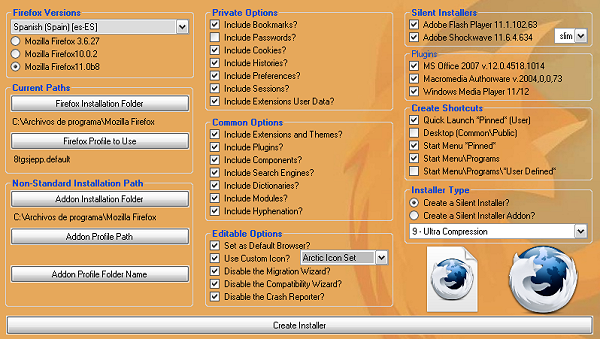
Firefox Addon Maker es un sotfware que nos facilita la instalación de Firefox, permitiéndonos crear un instalador personal que podría incluir todas las extensiones y plugins que normalmente usamos, así como los marcadores, contraseñas y la mayoría de las opciones de configuración que tengamos. De ese modo, las actualizaciones serán menos traumáticas y más rápidas.

La aplicación es portable por lo que no requiere instalación basta descomprimir el ZIP y usar el archivo exe.

Se nos abrirá una ventana con todas las opciones y allí seleccionaremos la versión a incluir que podemos no tener y se descargará desde Mozilla, el idioma y cualquier otro tipo de plugin. Si queremos usar los datos guardados, dejamos todo como está y si queremos crear un instalador limpio, podemos crear un perfil nuevo.


El resultado final, será otroa archivo Firefox_XX_es-ES_Silent.exe que estará alojado en al misma carpeta donde hayamos guardado el programa y que podemos usar cuando se nos ocurra.

REFERENCIAS:ghacks.net

jueves, 17 de noviembre de 2011

KillSpinners y esas webs que no terminan de cargarse

Cuando navegamos por la web, es usual que abramos una página y esta se quede cargando indefinidamente; en Blogger pasa seguido y no parece que haya muchas explicaciones al respecto ya que es muy complicado saber qué está ocurriendo, si se trata de un error real que deberíamos corregir o sólo es algo temporal.

No es nada fuera de lo común y no es frecuente que cause algo más que una molestia que se soluciona haciendo click en el botón detener que posee todo navegador o usando la tecla ESC pero, también es cierto que hay veces que esa carga indefinida impide que se ejecuten determinados scripts, por ejemplo, todos aquellos que requieren que la página esté cargada por completo para inicial izarse.

Sea por un motivo o por otro, KillSpinners viene en ayuda de todos los que usan Firefox porque es una extensión pensada para eso, simplemente, detiene la ejecución de manera automática pasado cierto tiempo.


Por defecto, ese tiempo está establecido en 30 segundos pero, ese dato podemos modificarlo en las opciones de la misma extensión y cuando se ejecute, nos mostrará una ventana de notificación, indicando el problema.

REFERENCIAS:shooanswers.com

jueves, 3 de noviembre de 2011

Supercharge: Opciones de reload en Firefox

Supercharge es una de esas nuevas extensiones para Firefox que se instalan sin necesidad de reiniciar el navegador y que tiene una serie de funciones que vienen muy bien a la hora de luchar con las páginas webs que creamos o navegamos ya que agrega funciones extras a botón recargar.

Como siempre, haciendo click con el botón izquierdo sobre ese ícono del navegador, recargaremos la página de modo normal que es lo mismo que podríamos hacer usando la tecla F5 pero, hay otras formas de recargar una página que funcionan en todos los navegadores y esta extensión ayuda en esa tarea, combinando el click en ese botón con ciertas teclas o usando atajos del teclado:

CTRL + botón izquierdo recargará la página sobrescribiendo la caché y forzando al navegador a "leer" otra vez; es lo mismo que usar CTRL + F5
ALT + botón izquierdo recargará las imágenes que no se hayan cargado; lo mismo ocurrirá con ALT + F5
SHIFT + botón izquierdo o SHIFT + F5 cargarán la página desde la caché de Google

Usando las mismas combinaciones poer con el botón central del ratón, las pa´ginas se recargarán en una nueva pestaña:

botón central para recarga normal
CTRL + botón central sobrescribiendo la caché
SHIFT + botón central cargará la página desde la caché de Google

y con ALT + botón central se recargarán todas las pestañas al mismo tiempo.

Quienes tengan algún conflicto con las combinaciones de teclas establecidas, pueden cambiarlas en las mismas opciones de la extensión o agregar algunas extras.


REFERENCIAS:ghacks.net

domingo, 19 de junio de 2011

Solución: No funciona Reproductor Windows Media en Firefox 4


Me he encontrado al actualizar mi Firefox a la versión 4 que ya no funcionaban los reproductores de Windows Media Player alojados en algunos Blog amigos.

Encontré una solución que quiero compartir con ustedes.

La solución es instalar: Microsoft® Windows Media Player Firefox Plugin

Para ver otros detalles ir a la siguiente página: Windows Media en Firefox

Test:

viernes, 1 de abril de 2011

Image Tools para Firefox


Image Tools es una extensión para Firefox que amplia las posibilidades de manejar las imágenes que vemos en cualquier página web, agregando entrads al menú contextual que nos permiten acceder a un visor con varias opciones.

Una vez instalado, vasta hacer click con el botón derecho sobre la página para que detecte las imágenes que contiene, mostrando dos tipos básicos, aquellas que se ven (standard Images) como alquellas enlazadas (linked images). Cualquiera de ellas nos abrirá una nueva pestaña donde podremos navegarlas en un visor independiente.

Desde allí, una serie de íconos nos permiten rotarlas, hacer zoom, copiarlas, guardarlas o incluso editarla a través de Pixlr.com


REFERENCIAS:ghacks.net

jueves, 24 de marzo de 2011

Actualizar Firefox de manera segura

Actualizar un navegador es fácil, basta hacer click cuando nos lo indican pero, cuando se trata de un cambio de versiones importante, lo mejor es hacerlo de manera limpia, borrando todo lo posible y de ese modo, evitar que se siga juntando basura e incluso, eliminar esos errores que se van acumulando con el tiempo. Claro que, antes de borrar nada, lo mejor es estar absolutamente seguros que hemos guardado todos los datos que queremos preservar.

¿Por qué actualizar Firefox e instalar la versión 4? Porque eso es lo que hay que hacer siempre, no es un tema de consumismo sino de cuidar las herramientas que usamos y, en este caso, sumarnos a una serie de nuevas características que luego, podremos aplicar en nuestros sitios.


Básicamente, hay tres tipos de datos que normalmente queremos mantener: los marcadores, los nombres de usuario y contraseñas de los distintos servicios y las extensiones.

Si estamos utilizando Firefox Sync para sincronizar nuestra información, no necesitaremos agregar la extensión ya que Firefox 4 lo tiene integrado pero, tengamos a mano los datos de la cuenta; nombre, contraseña y clave. Si no los recordamos, puede irse a Herramientas | Opciones | Seguridad y hacer click en Contraseñas Guardadas; nos mostrará la lista y con otro click en Mostrar Contraseñas las tendremos visibles; allí está todo.

Sea com sea, los marcadores también pueden exportarse desde el menú Marcadores y se guardan como un archivo llamado bookmarks.html que luego, con el proceso inverso, podemos importar. No pasa lo mismo con las contraseñas, para eso necesitaríamos alguna extensión como Password Exporter.

Las extensiones podremos instalarlas otra vez así que basta saber cuáles son las que usaremos pero, algunas de ellas tienen datos así que convendría repasarlas o incluso, hacer una copia de nuestro Perfil que en Windows, se encuentra en:
C:\Documents and Settings\nombreUsuario\Datos de programa\Mozilla\Firefox\Profiles\

Por ejemplo, allí veremos una carpeta con los scripts de Greasemonkey llamada gm_scripts, o los datos de otras extensiones en archivos de extensión .sqlite como Stylish (stylish.sqlite) o Scribefire (scribefire.sqlite).

¿Listo? Repasamos, nos aseguramos de tener todo y ahora sí, desinstalamos el navegador indicando que se borre toda la información y datos personales guardados.

Luego, instalamos la nueva versión que, como siempre, está disponible en los repositorios del mismo Mozilla: Firefox 4.0 para Windows, Firefox 4.0. para Mac, Firefox 4.0 para Linux.

Para quienes quieran probar antes, en Blogtecnia podemos encontrar la versión portable de Firefox 4 que no requiere instalación.

Si todo esto resulta complicado, una alternativa es instalar y ejecutar MozBackup, un programa externo muy liviano que nos permitirá hacer una copia de seguridad del perfil de cualquier producto de Mozilla, incluyendo configuración, marcadores, historial, extensiones, contraseñas guardadas, cookies, formularios, listas de descarga y los archivos de datos de las diferentes extensiones.

martes, 14 de diciembre de 2010

IE Tab 2: Extensión de Firefox


IE Tab 2 es una extensión para Firefox, la cual nos permite visualizar páginas web con el motor de Internet Explorer en una pestaña de Firefox.

Ya hace tiempo que existe esta extensión, pero dejo de funcionar con la versión de Firefox 3.6.

Ahora el desarrollador ha sacado la versión 2 y es compatible con versiones actuales.

Es sin duda una gran herramienta para desarrolladores web, ya que te permite comprobar fácilmente como se muestra tu página en IE con un solo clic y a continuación cambiar de nuevo a Firefox.

Mientras creamos o vamos modificando el diseño podemos observar como se visualizará una página web en el navegador Internet Explorer, sin salir de Firefox.

Ir a la página IE Tab 2 y pulsar el botón "+ Añadir a Firefox"

Una vez instalada la extensión, reiniciar Firefox.

Podemos configurar la extensión desde: Herramientas/Opciones de IE Tab.

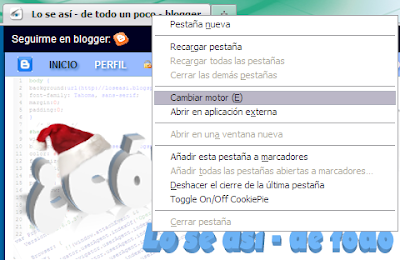
Para cambiar hacer clic con el botón derecho sobre una pestaña y seleccionar Cambiar motor (E)


Para volver, hacer de nuevo lo mismo.

Si queremos saber con qué motor estamos viendo una determinada página, nos fijaremos en el icono.


Descargar: IE Tab 2

Web del Autor