Mostrando entradas con la etiqueta Windows. Mostrar todas las entradas

domingo, 10 de abril de 2011

Instalar fuentes o fonts en windows

Me pregunta José por correo como instalar las fuentes que descargó en su computadora para poderlas usar en programas como Word o Photoshop.

Como no me dijo que sistema operativo tiene instalado, dejo cómo hacer en los tres que conozco.

En Windows XP:

La forma es muy sencilla, solo tenemos que abrir el disco local (C:), abrimos la carpeta Windows y después la carpeta Fonts.
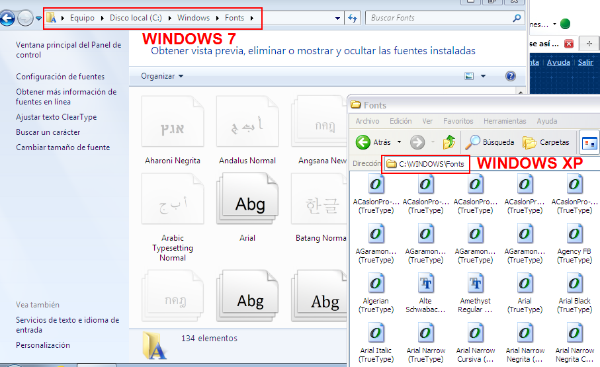
(No tengo instalado el Windows Vista, así que les debo la imagen.)

El archivo .ttf, .otf o .fon descargado, lo copiamos desde donde lo tengamos guardado con clic derecho "Copiar" (ctrl+C) y lo pegamos con clic derecho "Pegar" (ctrl+V) en la carpeta Fonts.

En Windows Vista y Windows 7:

Le damos clic derecho sobre el archivo y elegimos la opción "Instalar", le damos clic izquierdo y seguimos los pasos, autorizando y confirmando. (Aun mas fácil que en Windows XP)


Ahora al abrir los programa ya podemos utilizar las nuevas fuentes.

Hay muchas páginas para descargar fuentes gratuitas, pero les recomiendo que visiten el blog de Gem@ que ahí comparte un montón, muy bonitas.

viernes, 28 de enero de 2011

Multisesiones en messenger sin instalar nada


Es facil de hacer, solo deben seguir los siguientes pasos y tener mucho cuidado de no borrar nada cuando entren a los registros.

Pasos:

1. Ir a Inicio. Deben abrir "run" o "ejecutar".
2. Cundo lo tengan abierto debe escribir lo siguiente: "regedit" y aceptar.

3. Respaldo del registro:

     3-1: Marcar Mi PC.
     3-2: Archivo  > Exportar. Le ponen un nombre y guardan en su computadora.

4. Modificar el registro:

     4-1: Navegan a traves de las carpetas hasta que encuentren lo siguiente:
              HKEY_LOCAL_MACHINE > SOFTWARE > Microsoft > Windows Live.
     4-2: En "Messenger" hacemos clic con botón derecho y creamos un DWORD con el nombre de MultipleInstances.
     4-3: Luego damos clic derecho en MultipleInstances, seleccionamos modificar y establecemos un valor de 1.
     4-4: Salir

Listo a disfrutar de multisesiones sin necesidad de instalar nada.

Para ti amigo Dj Edu de VituaRadio.

domingo, 30 de mayo de 2010

Lista de comandos de Windows

Para ejecutar estos comando:
  • Vas a Inicio / Ejecutar, escribes el comando y haces clic en Aceptar


Observación:
  • Algunos de estos comandos pueden ser peligrosos (por ejemplo SYSKEY) y pueden ocasionar problemas que pueden requerir el formateo del disco.
  • Otros comando no son ejecutados por Windows XP o versiones anteriores, no han sido probados todos. Los contribuidores son libres de hacer las correcciones necesarias.
  • Bajo Vista “Ejecutar” no aparece por defecto en el menú “Inicio”. Para hacerlo visible, ver este truco
  • Vosotros podéis añadir también vuestro propio comando, ver este truco


Índice


Panel de control

  • CONTROL : abre el panel de control
  • CONTROL ADMINTOOLS : abre las herramientas administrativas
  • CONTROL KEYBOARD : abre las propiedades del teclado
  • CONTROL COLOR : abre las propiedades de pantalla
  • CONTROL FOLDERS : abre las opciones de carpeta
  • CONTROL FONTS : abre las fuentes
  • CONTROL INTERNATIONAL o INTL.CPL : abre la configuración regional y de idioma
  • CONTROL MOUSE o MAIN.CPL : abre las propiedades del mouse
  • CONTROL USERPASSWORDS : abre las cuentas de usuario
  • CONTROL USERPASSWORDS2 o NETPLWIZ : administración de usuarios y su acceso
  • CONTROL /NAME MICROSOFT.BACKUPANDRESTORECENTER : abre el centro de respaldo y recuperación (Para Vista únicamente). Tutorial AQUÍ
  • CONTROL PRINTERS : impresoras y faxes disponibles
  • APPWIZ.CPL : abre agregar o quitar programas
  • OPTIONALFEATURES : abre la herramienta agregar o quitar componentes Windows (únicamente para Vista)
  • DESK.CPL : abre las propiedades de pantalla
  • HDWWIZ.CPL : abre el asistente para agregar hardware
  • INFOCARDCPL.CPL : abre el asistente de compatibilidad de programas
  • IRPROPS.CPL : abre la utilidad de infrarojo
  • ISCSICPL : abre la herramienta de configuración del iniciador ISCI Microsoft (únicamente para Vista)
  • JOY.CPL : abre el dispositivo de juegos
  • MMSYS.CPL : abre las propiedades de dispositivos de sonido y audio
  • SYSDM.CPL : abre las propiedades del sistema
  • TABLETPC.CPL : abre la configuración para Tablet pc (únicamente para Vista)
  • TELEPHON.CPL : abre la herramienta de información de la ubicación
  • TIMEDATE.CPL : abre las propiedades de fecha y hora
  • WSCUI.CPL : abre el centro de seguridad de Windows
  • ACCESS.CPL : abre las opciones de accesibilidad (únicamente para XP)
  • WUAUCPL.CPL : abre el servicio de actualizaciones automáticas de Windows (únicamente para XP)
  • POWERCFG.CPL : abre el administrador de opciones de energía
  • COLLAB.CPL : abre la visualización instantánea (únicamente para Vista)
  • AZMAN.MSC : abre el administrador de autorización (únicamente para Vista)
  • CERTMGR.MSC : abre los certificados para el usuario actual
  • COMPMGMT.MSC : abre la administración de equipos
  • COMEXP.MSC o DCOMCNFG : abre los servicio de componentes (únicamente para Vista)
  • DEVMGMT.MSC : abre el Administrador de dispositivos. Tutorial AQUI
  • EVENTVWR o EVENTVWR.MSC : abre el Visor de sucesos
  • FSMGMT.MSC : abre las carpetas compartidas
  • NAPCLCFG.MSC : abre la herramienta de configuración del cliente NAP (únicamente para Vista)
  • SERVICES.MSC : abre el administrador de Servicios
  • TASKSCHD.MSC o CONTROL SCHEDTASKS : abre el planificador de tareas (únicamente para Vista)
  • GPEDIT.MSC : abre el editor de directiva de grupo (para las ediciones profesionales y más de Windows)
  • LUSRMGR.MSC : abre el editor de usuarios locales y grupos
  • SECPOL.MSC : abre la configuración de seguridad local
  • NTMSMGR.MSC : abre el administrador de medios de almacenamiento extraíbles
  • NTMSOPRQ.MSC : abre las solicitudes del operador de medios de almacenamiento extraíbles
  • RSOP.MSC : abre el conjunto resultante de directivas
  • WMIMGMT.MSC : abre Windows Management Infrastructure
  • TPM.MSC : abre la herramienta gestión de modulo de plataforma protegida en el equipo local (únicamente para Vista)
  • PERFMON o PERFMON.MSC : abre el monitor de rendimiento de Windows.
  • MMC : abre una nueva consola vacía
  • MDSCHED : abre la herramienta de diagnostico de la memoria (únicamente para Vista)
  • DXDIAG : abre la herramienta de diagnostico de DirectX
  • ODBCAD32 : abre el administrador de orígenes de datos ODBC
  • REGEDIT o REGEDT32 (únicamente para Vista) : abre el editor del registro
  • DRWTSN32 : abre Dr. Watson (Pour XP uniquement)
  • VERIFIER : abre el administrador del comprobador de controlador
  • CLICONFG : abre la herramienta de configuración de cliente de red SQL
  • UTILMAN : abre el administrador de utilidades *COMPUTERDEFAULTS : abre la herramienta de programas predeterminados (únicamente para Vista)
  • CREDWIZ : abre la ventana para hacer copias de seguridad y restaurar contraseñas de usuarios (únicamente para Vista)
  • LPKSETUP : abre el asistente de instalación y desinstalación de idiomas (únicamente para Vista)
  • MOBSYNC : abre elementos para sincronizar
  • REKEYWIZ : abre el administrador de certificados de cifrado de archivos (únicamente para Vista)
  • SLUI : abre el asistente de activación de Windows (únicamente para Vista)
  • MSCONFIG : abre la utilidad de configuración del sistema
  • SYSEDIT : abre el editor de configuración del sistema (atención, manipular con prudencia)
  • SYSKEY : abre la herramienta de protección de la base de datos de cuentas de Windows (atención, manipular con mucha prudencia!)


Programas y herramientas de Windows

  • EXPLORER : abre el explorador de Windows
  • IEXPLORE : abre Internet Explorer
  • WAB : abre la libreta de direcciones (únicamente para Vista)
  • CHARMAP : abre la tabla de caracteres
  • MSPAINT : abre Paint
  • WRITE o Wordpad : abre Wordpad
  • NOTEPAD : abre el bloc de notas
  • SNIPPINGTOOL : abre la herramienta de captura de pantalla (únicamente para Vista). Tutorial AQUI
  • CALC : abre la calculadora
  • CLIPBRD : abre el portapapeles (para XP únicamente, para añadirlo a Vista ver AQUI)
  • WINCHAT : abre el programa de Microsoft de chat en red (para Windows XP únicamente)
  • SOUNDRECORDER : abre el altavoz
  • DVDPLAY : ejecuta la unidad de DVD
  • WMPLAYER : abre Windows Media Player
  • MOVIEMK : abre Windows Movie Maker
  • JOURNAL : abre un nuevo journal (únicamente para Vista)
  • STIKYNOT : abre el recordatorio (únicamente para Vista)
  • OSK : muestra el teclado en pantalla. Tutorial AQUI
  • TABTIP : abre el panel de ingreso de datos Tablet PC (únicamente para Vista)
  • MAGNIFY : abre la lupa
  • WINCAL : abre el calendario de Windows (únicamente para Vista)
  • DIALER : abre el marcador telefónico de Windows
  • EUDCEDIT : abre el editor de caracteres privados
  • SNDVOL : ajusta las propiedades del volumen
  • RSTRUI : abre la herramienta de restauración del sistema (únicamente para Vista)
  • %WINDIR%\SYSTEM32\RESTORE\RSTRUI.EXE : abre la herramienta de restauración del sistema (para XP únicamente). Tutorial AQUI
  • MSINFO32 : abre la informacion del sistema
  • MRT : abre la herramienta de eliminación de software malintencionado de Windows. Tutorial AQUI
  • TASKMGR : abre el administrador de tareas de Windows
  • CMD : abre la consola
  • MIGWIZ : abre el asistente para transferencia de archivos y configuraciones (únicamente para Vista)
  • MIGWIZ.EXE : abre el asistente para transferencia de archivos y configuraciones (para XP únicamente)
  • SIDEBAR : abre la barra de Windows (únicamente para Vista)
  • SIGVERIF : abre la herramienta de comprobación de la firma del archivo
  • WINVER : abre la ventana Acerca de Windows para conocer la versión de Windows
  • FSQUIRT : abre el asistente para la transferencia de archivos Bluetooth
  • IEXPRESS : abre el asistente de archivos auto-extraíbles. Tutorial AQUI
  • MBLCTR : abre l centro de movilidad de Windows (únicamente para Vista)
  • MSRA : abre el asistente remoto de Windows
  • MSTSC : abre la herramienta de conexión a escritorio remoto
  • MSDT : abre la herramienta de diagnostico y soporte de Microsoft
  • WERCON : abre la herramienta de reportes y soluciones a los problemas (únicamente para Vista)
  • WINDOWSANYTIMEUPGRADE : permite la actualización de Windows Vista
  • WINWORD: abre Word (si está instalado)
  • PRINTBRMUI : abre el asistente de migración de impresora (para Vista únicamente)


Administración de discos

  • DISKMGMT.MSC : abre el administrador de discos
  • CLEANMGR : abre la herramienta para liberar espacio en disco
  • DFRG.MSC : abre el desfragmentador de disco
  • DEFRAG: desfragmenta el disco duro (para saber como utilizarlo, haz clic AQUI
  • CHKDSK : efectúa un análisis de la partición precisados en los parámetros del comando (para mayor información, escribe CHKDSK /? en la consola CMD)
  • DISKPART : abre la herramienta para particionar (un poco difícil de usar)


Administracion de red e Internet

  • IPCONFIG : muestra la configuración de las direcciones IP en el ordenador (Para mayor información, escribe:
  • IPCONFIG /? en la consola CMD)
  • CONTROL NETCONNECTIONS o NCPA.CPL : muestra las conexiones de red
  • INETCPL.CPL : abre las propiedades de Internet
  • FIREWALL.CPL : abre el firewall de Windows
  • WF.MSC : abre las funciones avanzadas del firewall de Windows (únicamente para Vista). Tutorial AQUI
  • NETSETUP.CPL : abre el asistente para configuración de red (únicamente para XP)


Otros comandos

  • JAVAWS : muestra la caché del programa JAVA (si está instalado)
  • AC3FILTER.CPL : abre las propiedades del filtro AC3 (si está instalado)
  • FIREFOX : abre Mozilla FireFox (si está instalado)
  • NETPROJ : permite la conexión a un proyector de red (únicamente para Vista)
  • LOGOFF : cierra la sesión activa
  • SHUTDOWN : apaga Windows
  • SHUTDOWN –A : detiene el apagado de Windows
  • %WINDIR% o %SYSTEMROOT% : abre la carpeta de instalación de Windows
  • %PROGRAMFILES% : abre la carpeta de instalación de otros programas (Program Files)
  • %USERPROFILE% : abre la carpeta del perfil del usuario conectado actualmente
  • %HOMEDRIVE% : abre el explorador en la partición donde el sistema operativo está instalado
  • Comprobador de archivos del sistema (necesita un CD de Windows si la caché no está disponible): (Tutorial AQUI)

    • SFC /SCANNOW : hace un scan de todos los archivos del sistema y repara los archivos dañados
    • SFC /VERIFYONLY : hace un scan únicamente de los archivos del sistema
    • SFC /SCANFILE="nombre y ruta del archivo" : hace un scan del archivo indicado, y lo repara si está dañado
    • SFC /VERIFYFILE="nombre y ruta del archivo" : hace un scan únicamente del archivo indicado
    • SFC /SCANONCE : hace un scan de los archivos del sistema la próxima vez que se inicie el ordenador
    • SFC /REVERT : restablece la configuración inicial (para mayor información, escribe SFC /? en la consola CMD.
Índice

Fuente:

viernes, 28 de mayo de 2010

Libera los archivos bloqueados que no se pueden eliminar


Seguro que más de una vez te ha ocurrido lo siguiente: intentas eliminar un fichero y recibes un mensaje de error diciendo que dicho archivo ya está en uso, o que no tienes permisos de acceso... En resumen: no puedes borrarlo.

Ahora cuentas con un aliado, se llama Unlocker y es un sencillo programa capaz de detectar qué aplicaciones y procesos tienen bloqueado tu archivo. Unlocker puede cerrar estos procesos, o desvincularlos de tu archivo, de modo que lo puedas borrar. No es infalible, pero sí de gran ayuda.

No tienes más que hacer clic derecho sobre el fichero en cuestión, elegir la opción “Unlocker” y liberar el fichero. ¡Listo!

http://ccollomb.free.fr/unlocker