miércoles, 4 de agosto de 2010

Efecto Pop-Up con CSS

Hace unos días Zoom - Info nos permitía la opción de mostrar texto oculto en una imagen con un efecto muy atractivo, era necesario utilizar jQuery y tuvo muy buena acogida tanto es así que surgieron nuevas ideas para poner en práctica.


  • Nata con fresas


    (cuatro personas)
    400 gramos de fresas.
    200 gramos de azúcar.
    1/2 litro de nata líquida.
    1 limón.


Sin duda los efectos creados con jQuery son fantásticos pero personalmente prefiero hacer uso de CSS antes que utilizar scripts siempre que sea posible claro.
En SOHTANAKA nos muestran que con CSS casi todo es posible y han creado un ejemplo que me ha recordado mucho Zoom - Info, el efecto quizás no sea tan elegante pero es una opción más para escoger.
Partiendo de esa misma idea he pensado que podría servir para mostrar información oculta en una única imagen quizás para mostrar en una entrada del blog, o en las páginas estáticas.

Primero añadimos los estilos antes de ]]></b:skin>

/* Texto oculto */
ul.columns {
width: 240px; /* ancho de la columna*/
list-style: none;
margin: 0 auto;
padding: 0;
float: left;
}
ul.columns li {
width: 220px;
float: left;
display: inline;
margin: 10px;
padding: 0;
position: relative;
}
ul.columns li:hover {
z-index: 99;
}
ul.columns li img {
background:#000; /* color de fondo */
position: relative;
filter: alpha(opacity=30);opacity: 0.5; /* grado de opacidad */
-ms-filter:"progid:DXImageTransform.Microsoft.Alpha(Opacity=30)";
}
ul.columns li:hover img{
z-index: 999;
filter: alpha(opacity=100);opacity: 1; /* opacidad al pasar el cursor */
-ms-filter: "progid:DXImageTransform.Microsoft.Alpha(Opacity=100)";
}
ul.columns li .info {
position: absolute;
left: -5px; top: -10px;
padding: 210px 10px 20px;
width: 220px; /* ancho del texto */
display: none;
background: #000; /* color de fondo del texto */
font-size: 1.2em; /* Tamaño de fuente */
-webkit-border-radius: 5px; /* esquinas redondeadas */
-moz-border-radius: 5px; /* esquinas redondeadas */
border-radius: 5px; /* esquinas redondeadas */
color:#fff; /* color del texto */
}
ul.columns li:hover .info {
display: block;
}
ul.columns li h2 {
font-size: 15px; /* Tamaño del título */
font-weight:bold;
text-transform: uppercase;
margin: 0;
padding: 10px 0;
color:#fff; /* Color del título */
}
ul.columns li p {
padding: 0;
margin: 0;
font-size: 0.9em;
}


Luego, donde vamos a mostrar la imagen:

<div style=" margin: 10px auto; height: 200px; width: 200px;">
<ul class="columns"><li><a href="url-enlace"><img alt="" src="url-imagen" /></a>
<div class="info">
<h2>Título</h2>
Texto del contenido
</li></ul></div></div>
  • En url-enlace añadimos la url del sitio si que deseamos enlazar, si no deseamos que sea un enlace eliminamos la línea: <a href="url-enlace">
  • En url-imagen añadimos la url de nuestra imagen que para este ejemplo debe medir 220X200
  • En Título añadimos el título, y en Texto del contenido, el texto.

martes, 3 de agosto de 2010

Elegante Slideshow Animate Panning

Desde que mostré Not in el experimento de dhteumeuleu no había visto ningún slider o galería que llamara mi atención hasta llegar a una entrada de buildinternet que nos muestra el maravilloso Animate Panning.


Para añadirlo en el blog debemos tener en cuenta que está creado para un espacio que no debe ser inferior a width:960px de ancho, digo esto porque si deseamos añadirlo a un espacio menor la tarea se complica ya que debemos editar el script para ajustar las medidas.

Si nuestras medidas coinciden o simplemente deseamos probar el efecto la forma de añadirlo es la siguiente.
En la página del autor podemos descargar el archivo con los scripts necesarios que son cuatro. Una ves descargados los subimos a nuestro servidor y añadimos la url de nuestros scripts en la plantilla antes de </head> de la siguiente forma:

<script src='http://code.jquery.com/jquery-latest.js'/>
<script src='url-jquery.easing.1.3.js'/>
<script src='url-jquery.timer.js'/>
<script src='url-image-rotator.js'/>

Luego añadimos los estilos antes de ]]></b:skin>

*{margin:0; padding:0;}
#window{
clear:both;
width:960px;
height:350px;
background:#000;
overflow:hidden;
position:relative;
margin:10px auto 10px auto;
}

#slideshow{
width:1920px;
height:700px;
overflow:hidden;
position:relative;
}

#slideshow li{
width:960px;
height:350px;
float:left;
display:inline;
}

#content {
background:url(url-imagen-bubble.jpg) no-repeat scroll left top #131310;
color:#FFFFFF;
font-family:georgia,serif;
margin:0 auto 10px;
overflow:hidden;
padding-top:20px;
width:960px;
}
Donde dice url-imagen-bubble.jpg añadimos la imagen que descargamos junto a los scripts. A continuación editamos un gadget de HTML y en su interior añadimos:

<div id="window">
<ul id="slideshow">
<li class="box1"><img src="imagen-1" alt="Imagen1"/></li>
<li class="box2"><img src="imagen-2" alt="Imagen2"/></li>
<li class="box3"><img src="imagen-3" alt="Imagen3"/></li>
<li class="box4"><img src="imagen-4" alt="Imagen4"/></li>
</ul>
</div>
En imagen-1, 2, 3, 4 añadimos la url de las imágenes, y el alt el nombre de la imagen. Si deseamos añadir más imágenes aumentaremos las líneas según las imágenes que vamos a añadir, sin olvidar que también debemos numerar en box según el orden que corresponda con la imagen.

Redes sociales y posicionamento

En el blog de Carlos Cabrera he descubierto que ambas cosas van ligadas. Una buena estrategia en las redes sociales genera visitas a corto/medio plazo pero también sirve para mejorar el posicionamiento en los buscadores a más largo plazo.

Un ejemplo, la cita mundialista. Juan Varela, en Periodistas 21, basándose en sendos informes de Google y Tuenti, descubre como la presencia online crece en las redes sociales en relación con las búsquedas cuando la información a la que se pretende acceder es de máxima espectación.

Por que ocurre esto? Porque la información circula más rápido por las redes sociales al ser la propia fuente (diarios, blogs, ...) quien se encarga de llevarla a los usuarios.

lunes, 2 de agosto de 2010

Fondo en movimiento con javascript

Ir a Diseño, Edición de HTML y justo abajo de <body>

Poner el siguiente código:
<script type='text/javascript'>
//<![CDATA[
var backgroundPosition = 0;

function scrollBackground()
{
backgroundPosition++;
if (backgroundPosition > 9000)
backgroundPosition = 1;

document.body.style.backgroundPosition = "0px " + backgroundPosition.toString() + "px";
window.setTimeout("scrollBackground()", 5); // Velocidad: mayor es mas lento
}

document.body.style.backgroundImage = "url(http://wallpaper.wallpedia.org/wallpapers/12/Black_desert.jpg)";

scrollBackground();
//]]>
</script>

Ajustar la velocidad y cambiar el link de la imagen.

Ver ejemplo:

Otra opción es mostrar una imagen mas chica.

Ver ejemplo:

También se puede mostrar distintos fondos, uno para todo el blog, menos en las entradas y otro para las entradas, cómo en el ejemplo del blog de prueba.

Se hace utilizando condicionales.

Repetimos el código y le cambiamos la imagen.
<b:if cond='data:blog.pageType != &quot;item&quot;'>

Acá va el código para mostrar en todo el blog, menos en las entradas.

</b:if>

<b:if cond='data:blog.pageType == &quot;item&quot;'>

Acá va el código para mostrar solo en las entradas.

</b:if>

domingo, 1 de agosto de 2010

Manejarlo simple y sin complicaciones

Problema 01.

Cuando la NASA comenzó con el lanzamiento de astronautas al espacio, descubrieron que los bolígrafos no funcionaban sin gravedad (o con gravedad cero), pues la tinta no bajaba hasta la superficie en que se deseara escribir.

Solución A) Resolver este problema, les llevó 6 años  y 12 millones de dólares. Desarrollaron un bolígrafo que funcionaba: bajo gravedad cero, al revés, debajo del agua, prácticamente en cualquier superficie incluyendo cristal y en un rango de temperaturas que iban desde abajo del punto de congelación hasta superar los 300 grados centígrados.

Solución B) ¿Y qué hicieron los rusos? ¡Los rusos utilizaron un lápiz!
 
Problema 02.

Uno de los más memorables casos de estudio de la gestión japonesa fue el caso de la caja de jabón vacía, que ocurrió en una de las más grandes empresas de cosmética de Japón. La compañía recibió la queja de un consumidor que compró una caja de jabón y estaba vacía..Inmediatamente las autoridades aislaron el problema a la cadena de montaje, que transportaba todas las cajas empaquetadas de jabón al departamento de reparto. Por alguna razón, una caja de jabón pasó vacía por la cadena de montaje. Los altos cargos pidieron a sus ingenieros que encontraran una buena y rápida solución del problema.

Solución A) De inmediato, los ingenieros se lanzaron a su labor para idear una máquina de rayos X con monitores de alta resolución manejados por dos personas y así vigilar todas las cajas de jabón que pasaran por la línea para asegurarse de que no fueran vacías. Sin duda, trabajaron duro y rápido.

Solución B) Cuando a un empleado común en una empresa pequeña se le planteó el mismo problema, no entró en complicaciones de rayos X, robots, equipos informáticos o complicados; en lugar de eso planteó otra solución: Compró un potente ventilador industrial y lo apuntó hacia la cadena de montaje. Encendió el ventilador, y mientras cada caja pasaba por el ventilador, las que estaban vacías simplemente salían volando de la línea de producción.

Problema 03.

Un magnate hotelero viajo a una ciudad Hindú por segunda vez a un año de distancia de su primer viaje, al llegar al mostrador de un hotel inferior en estrellas a los de su cadena, el empleado le sonríe y lo saluda diciéndole: Bienvenido nuevamente señor, que bueno verlo de vuelta en nuestro hotel; sorprendido en gran manera ya que a pesar de ser una persona tan importante, le gusta el anonimato y difícilmente el empleado tendría tan buena memoria para saber que estuvo allí un año antes, quiso imponer el mismo sistema en su cadena de hoteles ya que ese simple gesto lo hizo sentir muy bien. A su regreso inmediatamente puso a trabajar en este asunto a sus empleados para encontrar una solución a su petición.


Solución A) La solución fue buscar el mejor software con reconocimiento de rostros, base de datos, cámaras especiales, tiempo de respuesta en micro segundos, capacitación a empleados, etc. Etc. Con un costo aproximado de 2.5 millones de dólares.


Solución B) El magnate prefirió viajar nuevamente y sobornar al empleado de aquel hotel para que revelara la tecnología que aplican. El empleado no acepto soborno alguno, sino que humildemente comento al magnate como lo hacían, el dijo: "mire señor, tenemos un arreglo con los taxistas que lo trajeron hasta acá, ellos le preguntan si ya se ha hospedado en el hotel al cual lo esta trayendo, y si es afirmativo, entonces cuando el deja su equipaje  aquí en el mostrador, nos hace una señal, y así se gana un dólar".


Moraleja
:¡No compliques tu trabajo!
Concibe la solución más simple al PROBLEMA.

Aprende a centrarte en las SOLUCIONES.
No,  en los PROBLEMAS.

Tooltips con jQuery

TinyTips con jQuery
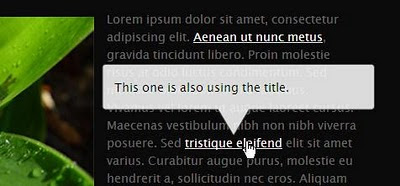
En la entrada anterior vimos cómo poner tooltips sólo con CSS el cual es bastante sencillo y resulta ligero para el blog, sin embargo hay quienes prefieren algo un poco más sofisticado y un poco más fácil para agregar estos mensajes emergentes, así que usando jQuery y tinyTips podemos crear un tooltip con un efecto muy ligero de desvanecimiento pero sobre todo mucho más llamativo.

Puedes ver un ejemplo en este blog de pruebas, verás en el texto algunos enlaces que contienen tooltips así como la imagen del final.

La instalación es muy sencilla, primero descarga este archivo, descomprímelo y sube el archivo jquery.tinyTips.js a un alojamiento.

Después entra en Diseño | Edición de HTML y pega antes de </head> pega esto:
<script src='http://ajax.googleapis.com/ajax/libs/jquery/1.3/jquery.min.js' type='text/javascript'/>
<script src='URL del archivo jquery.tinyTips.js' type='text/javascript'/>
<script type='text/javascript'>
$(document).ready(function() {
$(&#39;a.tTip&#39;).tinyTips(&#39;title&#39;);
$(&#39;img.tTip&#39;).tinyTips(&#39;title&#39;);
});
</script>

Agrega donde se indica la URL del archivo que subiste previamente.

Después agrega antes de ]]></b:skin> lo siguiente:
.tinyTip {
width: 325px;
padding: 17px 0px 0px 0px;
display: block;
background: url(https://blogger.googleusercontent.com/img/b/R29vZ2xl/AVvXsEizJMOK1tcATUlSl_1-ec4LwAh5CubV_gdFfJvx0w6ocSDFKSUTzPceoAuqnVeVlQ3Lw3yWdG1bGf3n-Kvr06o5VUDroh09nEV942v56wq318lHGmJLVESAvQcPgZc8YujKn3brtzfG7L4/s1600/tinyTip-top.png) 0px 0px no-repeat;
}
.tinyTip .content {
padding: 0px 15px 0px 15px;
font-size: 14px;
font-family: "Lucida Sans Unicode";
color: #010101;
background: url(https://blogger.googleusercontent.com/img/b/R29vZ2xl/AVvXsEj3TRvP8lqdOTMRtFg1e_uY2emraQrtK095kKPbQM71NlZEDox3eqlYG4X-_CxnDp17ZNx9pbA7Sd9_F-y0B7lAxs9fiO1TUozunf1XNT29nK-09Dkgj9KiIRd-LXbWMQv19ZyTN4X_pIQ/s1600/tinyTip-content.png) 0px 0px repeat-y;
}
.tinyTip .bottom {
height: 47px;
background: url(https://blogger.googleusercontent.com/img/b/R29vZ2xl/AVvXsEimRt78ReNrBxfErVZtzl-HtqiXiLiADpPfHeqhPvQoNN40pgI0fwN3W-lYNCNDyn_iOutXEDPCMNggYg7cLnmeUlaXyN9Q8zfIRISKt6mPG6HR3YxrQYfawdK66eaQ1g4JSAEVXnL6dH8/s1600/tinyTip-bottom.png) 0px 0px no-repeat;
font: 0px/0px sans-serif;
}

Con eso ya tenemos todo listo para que los tooltips funcionen, ahora sólo cuando quieras usar uno dentro de una entrada usa el siguiente código:
<a class="tTip" href="#" title="Este es el contenido del tooltip que quieres mostrar">Texto</a>

Como puedes ver lo único que hemos hecho es agregar la clase tTip que será la que muestre la imagen del globo y dentro del atributo title, (lo que está en color verde) irá el contenido del tooltip.

Y para utilizarlo en una imagen es lo mismo, sólo usamos el siguiente código:
<img class="tTip" title="Este es el contenido del tooltip que quieres mostrar" src="URL de la imagen" />

Del mismo modo agregamos lo que está en negrita, luego el contenido del tooltip y la URL de la imagen donde se indica.

Como ves el procedimiento es mucho más sencillo que el hecho con CSS y el resultado es más llamativo, aunque quienes usen otras librerías como Scriptaculous y Mootools seguramente no podrán utilizarlo. Sin embargo después veremos otras opciones de tooltips para esas librerías.

¡ Ya podemos votar !

La primera fase de la V edición de los Premios 20Blogs ha finalizado con un total de nada más y nada menos que 5.034 bitácoras inscritas.
Desde el 2 de agosto y hasta el 30 de septiembre ya podemos votar nuestros blogs favoritos de este año para los Premios 20Blogs.
Por primera vez esta servidora se mete en un berenjenal de esta clase y participa en la categoría de Ciencia, Tecnología e Internet junto a otros 364 blogs así que ya saben, si están inscritos al concurso cosa que es imprescindible para poder votar y creen que este blog es merecedor de conseguir sus votos sólo tienen que acceder y votar para ponerme una sonrisa así de grande.