Blogger nos permite importar o exportar un blog, siguiendo unos simples pasos. A continuación veremos cómo importar o exportar un blog.
Exportar un blog de Blogger (guardar una copia del blog)
Exportar un blog, quiere decir que guardarás una copia de las entradas y los comentarios de dicho blog. Al exportarlo guardarás el contenido de tu blog en un archivo en formato XML. Dicho archivo lo podrás guardar en el disco duro de tu computadora y también, si deseas, podrás almacenarlo en un servicio de alojamiento de archivos como medida de seguridad, por ejemplo en Google Drive.
¿Por qué guardar una copia de respaldo?
Exportar un blog garantiza de cierto modo la existencia de tu contenido. Si descargas el contenido del blog, puedes evitar perder tu contenido si por ejemplo:
Nuestro blog fuera eliminado por alguna razón.
Nuestro contenido o parte de éste desapareciera por alguna actualización en el sistema de Blogger o algún tipo de fallo irreversible. Es muy remota la posibilidad pero ya una vez desaparecieron algunas entradas y comentarios al darse mantenimiento al servicio ¿te acuerdas?
Lo elimináramos y al cabo de unos meses o años cambiáramos de opinión y quisiéramos recuperar el contenido del mismo, etc.
En ese sentido, tendríamos que estar actualizando nuestro archivo constantemente, pero creo que vale la pena, ya que nuestro contenido estará almacenado en otros sitios y por ende estará más seguro.
Evidentemente, si quieres enviar el contenido de un blog a otro, deberás exportar el blog, para guardar una copia del contenido, y luego importarlo a otro blog.
¿Cómo descargar el blog, para tener una copia de seguridad?
1. Sólo tienes que ir a Configuración > Otros y en la opción de Herramientas de Blog, hacer click en "Exportar blog".
2. Haces click en descargar blog, y lo habrás descargado.
3. Guarda el archivo (xml) en una carpeta de tu computadora. Asegúrate de ponerle un nombre que te permita identificarlo fácilmente ;)
¿Habrá algún tipo de cambio en el blog al momento de exportarlo?
No. Al Explotar un blog simplemente guardas una copia del contenido de tu blog, éste no será eliminado del panel ni de Blogger.
Importar un blog en Blogger
Importar un blog en blogger quiere decir que introducirás o pondrás el contenido de otro blog (entradas y comentarios) en otro. Este puede resultar útil cuando decides unificar el contenido de otros blogs en uno solo por cualquier motivo o razón.
¿Cómo exportar un blog en Blogger?
1.Para importar un blog de Blogger, tienes que ir a Configuracion > Otros y en la opción de herramientas de Blog haces click en Importar blog:
2. Luego seleccionas el archivo xml con contenido desde tu computadora, y rellenas el cuadro con la palabra de verificación que aparece abajo.
Captura de pantalla hecha usando el navegador Chrome
3. Puedes publicar todo el contenido del archivo si marcas la casilla que dice: Publicar automáticamente todas las entradas importadas, de no hacerlo, deberás publicar manualmente las entradas cada vez que desees.
4. Haces click en importar blog y listo, habrás importado el contenido de un blog a otro.
En este vídeo que explica cómo importar y exportar un blog en Blogger (en inglés con subtítulos en español)
Anteriormente ya había publicado algo sobre las páginas estáticas de Blogger pero como hay nuevas característicasdesde que tenemos nueva interfaz (opcional por el momento), pensé que sería bueno retomar el tema y de paso dar una explorada a la nueva interfaz.
¿Qué son las páginas estáticas de Blogger?
Las páginas estáticas son páginas independientes de tu blog, que al publicarlas, no aparecen como una entrada nueva, y para que puedas verlas, necesitas tener un enlace a éstas. Los enlaces de las páginas estáticas aparecen en el gadget de páginas estáticas, que puedes agregar a tu blog fácilmente, con la opción de "Añadir gadget", yendo a la apesta "Diseño" del panel de Blogger.
¿Cómo se hacen las páginas estáticas?
Si ya usas la nueva interfaz de Blogger seguirás estos pasos:
Paso 1: Desde Inicio (donde aparece la lista de tus Blogs), selecciona la opción Páginas del menú desplegable:
...o bien, desde inicio (donde aparece la lista de tus blogs) haz click en el nombre de tu blog, y selecciona Páginas desde la columna lateral izquierda:
Paso 2: Hecho ésto, despliega las opciones de Página Nueva, y elige la opción de Página en blanco:
Paso 3: Luego aparecerá el editor para que empieces a escribir, al igual que lo haces con tus entradas, una vez que termines de agregar tu contenido, la publicas, haciendo click en Publicar.
¿Y dónde aparecen los enlaces de las páginas estáticas?
Los enlaces de las páginas estáticas tienes que agregarlos por medio del widget de las Páginas que ofrece Blogger, y para ello, desde Inicio, despliega las opciones del menú y selecciona la opción Diseño:
O bien, desde el Inicio, haz click en nombre de tu blog , y selecciona Diseño, en la columna lateral izquierda:
...y añade el widget de Páginas:
Finalmente, guardas los cambios en Guardar disposición.
Nota: Si es la primera vez que publicas páginas, al empezar verás las opciónes para que decidas donde ponerlas dentro de tu plantilla.
Como puedes ver, en esta Nueva interfaz, existen dos maneras de acceder a todas las opciones disponibles.
¿Cuál es la ventaja de usar las páginas estáticas?
Como las páginas estáticas no se publican al igual que tus entradas, son muy útiles para crear páginas como:
Acerca de ti o sobre tu blog
Una página de "contacto" con un formulario o información de contacto
Página con "Productos" (si por ejemplo vendieras algo en tu blog)
Una página sobre la "política de privacidad de tu blog"
Una página sobre los "términos de uso de tu contenido"
...entre otras, en donde lo que se pretende, es que no aparezca como una publicación o entrada, siguiendo un orden cronológico.
¿Puedo agregar otros enlaces a las páginas estáticas?nuevo
Desde un principio podíamos agregar otros enlaces a las páginas estáticas yendo a la edición de HTML de la plantilla y agregando ahí el enlace.
Ahora, con la nueva interfaz, es más sencillo, ya que sólo tienes que ir a Páginas, y seleccionar la opción Dirección web:
Luego, en el campo, simplemente pegas el enlace y escribes el texto de dicho enlace:
Guardas esto en Guardar, y guardas los cambios en Guardar disposición.
¿Puedo tener dos widgets de páginas estáticas en mi plantilla?
Si, esto puede se útil, para repartir los enlaces de las páginas que hayas creado en tu plantilla; hace tiempo Blogger permitía agregar este widget más de una vez, según me consta, luego, lo cambió, y actualmente sólo lo puedes agregar una vez, si lo haces desde Diseño, y añades el gatget.
Para ageragar un segundo widget, necesitas ingresar a la edición de HTML de la plantilla y colocar el código del widget marcado de rojo, en una sección, cambiando el número del widget de 1 a 2.
...o agregarlo en sección nueva que hagas para ese propósito.
¿Cómo edito las páginas?
Puedes editar el contenido de las páginas o configurar la lista de páginas.
Para configurar la lista de páginas, ingresas a tu cuenta, vas a tu blog, y editas el widget desde la página principal, haciendo click en el icono de herramienta.
Luego, configuras las opciones:
En donde:
1. Puedes seleccionar si los enlaces de las entradas se publican automáticamente en la lista de enlaces del widget.
2. Puedes seleccionar cuales enlaces mostrar y cuales no seleccionando o no la casilla de la página.
3. Puedes cambiar el orden de las páginas arrastrándo los bloques de cada una.
Para editar el contenido de las páginas, vas a Páginas (de cualquiera de las dos formas mencionadas arriba),
...y haces click en "Editar" en el bloque que correponde a la página, luego editas el contenido y haces click en Actualizar.
También en Páginas, puedes:
Cambiar el orden de las páginas, arrastrando los bloques de cada página.
Cambiar a borrador una página que ya hayas publicado, en "Restablecer como borrador
Eliminar la página en "Suprimir"
Ocultar una o varias páginas arrastrando el bloque hacia "Oculto"
¿Puedo crear un blog que sólo muestre páginas estáticas?
Claro, puede darse el caso en el que se quiera publicar un blog con el propósito de dar a conocer algún negocio pequeño o mediano, y colocar ahí los datos del negocio, así como los servicios que se ofrecen etc.
Por ejemplo supongamos que tienes un negocio de repostería, y quisieras agregar ahí un catálogo, entre otra información sin que se tenga que estar publicando, pero si actualizando las páginas, con la ventaja de usar el editor.
Toda una avalancha de cambios se aproximan, y nosotros, tendremos que adaptarnos a todos ellos. Uno de ellos, y de los más importantes, es la nueva interfaz de Blogger que ya se había anunciado hace unos meses en Blogger Buzz, y que ahora, ya está disponible y libre para probarla, sin tener que activar nada, ingresando por Blogger in Draft, cosa que hoy fue anunciada oficialmente, en en el blog de Blogger in Draft.
Para irnos acostumbrando a la nueva interfaz de Blogger, e irnos familiarizando con la ubicación de cada uno de las cosas que trae consigo, tenemos que ir a probarla y explorarla.
Ahora en lugar de navegar por medio de las pestañas, y configurar todas las opciones, tendremos que hacer click en el título del Blog, y luego editar cada una de las opciones desde la columna lateral izquierda, o por medio del menú desplegable que viene al ingresar (que sería nuestro escritorio o inicio) donde esta el ícono de inicio (la casita), aunque ahí no vienen todas las opciones para editar.
¿Qué me gusto de la Nueva Interfaz?
Es una interfaz que luce más moderna, ordenada, y agradable, tiene más características, por ejemplo, podemos subir un favicón desde el Diseño, ver el número de visitas de cada entrada desde Entradas, etc.
¿Que no me gusto?
Lo tengo que decir: el color azul turquesa de Diseño, que sería el equivalente a los elementos de la página de la actual interfaz, ya que ese azul refleja mucho la luz, y terminó por encandilarme y más si se usa mucha luz en la computadora o laptop, como en mi caso.
Tal vez haya más mejoramientos, y probablemente haya algunos problemas, y algunos errores, pero no hay que preocuparse, y habrá que ejercitar la paciencia y pensar de forma positiva, ya que ellos estarán trabajando arduamente para que todo este al pie del cañon ¿verdad?
¿Y ahora qué hago?
Tienes que probarla, es toda tuya, puedes empezar a publicar desde ahí, explorarla, y si encuentras errores o problemas, reportarlos, así como hacer cualquier comentario sobre la nueva interfaz, desde Enviar comentarios, cosa que nos recomiendan en el blog de Blogger in Draft...
Por lo pronto yo me tomaré unas buenas vacaciones en la playa, para ir asimilando todo el trabajo que se me viene, para actualizar mi contenido, luego me cuentas que tal te va con nuevo juguetito.
Entrada Obsoleta. Enlazaré una nueva al publicarla.
Cuando empezamos a crear un blog, tenemos muchas dudas: si puedo tener mi propio dominio, en dónde se almacenan las imágenes que subimos a nuestro blog, etc, somos como unos polluelos recién salidos del cascarón, ansiosos por aprender y explorar todo lo que nos rodea.
¿Te has preguntado donde están almacenadas las imágenes que usas en tu blog? Esta vez, vamos a ver cómo funciona todo ese rollo de las imágenes que usamos en nuestro blog, cuál es el límite de espacio gratuito, y cómo tener más espacio, para almacenar imágenes, etc.
Cuando subes una imagen a tu blog desde una entrada, y la subes desde una carpeta de tu computadora, ésta se almacena en Picasa, que es un sitio de almacenamiento de imágenes, también propiedad de Google.
Ahí, podemos organizar todas nuestras imágenes, editarlas, configurar permisos, compartirlas, etc, pero...¿hay un límite para almecenar imágenes en Picasa, de forma gratuita?
Sí, sí lo hay, y es 1GB (1 Gigabyte).Ahora es de 15 GB (15 Gigabytes) de espacio gratuito, compartido entre Gmail, Google Drive, y Google photos.
¿Cómo puedo saber cuánto espacio me queda disponible, para almacenar imágenes?
Opción 1. Desde el panel de edición de entradas de tu blog, haz click en la opción de HTML, luego, haz click en subir una imagen, y ahí, en la ventana que se abre, aparece cuanto espacio estás usando, y cuánto te queda disponible, como lo puedes apreciar en la siguiente imagen:
Opción 2. Si ingresas a tu cuenta de Picasa, allá abajo, al fondo de la página, verás cuantos Megabytes(MB), estás usando y cuántos te quedan disponibles.
¿Qué hago si alcanzo el límite de almacenamiento gratuito?
En ese caso puedes optar por comprar más espacio, y Picasa ofrece paquetes a un precio muy accesible, comparadas por ejemplo con el costo del servicio Pro o de pago que ofrece Photobucket, que es de aproximadamente 30 dólares al año. Éstos son unos ejemplos, de los precios que manejan:
20 GB por 5 dólares estadounidenses al año,
80 GB:20 USD/año,
200 GB: 50 USD/año,
¿Cómo cuidar más mi espacio gratuito?
1. Optimizar las imágenes antes de subirla al blog.
2. Borrar las imágenes que no usemos desde Picasa.
Referencias:
Picasa Google. (ahí vienen los enlaces para comprar espacio en cualquier momento)
Actualización (Enero 18 2012): Ha habido un cambio en el límite de almacenamiento gratuito de 1GB a 5GB.
Entrada Obsoleta. Enlazaré una nueva al publicarla.
Hace tiempo, había visto que los botones de compartir que no aparecen en algunas plantillas de Blogger personalizadas. Al parecer, esto obedece a que Blogger tiene algunos problemas para incorporar las lineas de código que hacen que los botones de compartir aparezcan, cuando las plantillas han sido editadas, o no tienen la estructura de las plantillas nativas.
Recientemente Nymai me comentaba que tenía problemas para habilitar estos botones, tal vez tú también tengas el mismo problema, así que veamos cuál es la solución :)
Cómo agregar los botones para compartir entradas de Blogger que no aparecen
Asegúrate de tener activada o marcada la casilla de los botones, para ello, ve a "Diseño", luego haces click en "Editar" en la sección de las entradas, para que se abra la ventana de configuración, y marca la casilla de los botones para compartir, como puedes apreciar en la imagen.
Si no aparecen haciendo lo anterior, ve a Plantilla ► Editar HTML, y luego, haz click en el botón "Plantilla de formato".
Luego, pulsa las teclas Ctrl + F al mismo tiempo, y busca esta linea de código, pegando en el campo de búsqueda (search:), lo que resalté de rojo:
<div class='post-footer-line post-footer-line-3'>
Haz click sobre la imagen para ver detalles.
Inmediatamente después del div de cierre: </div> y que esta resaltado con fondo moradito en la imagen, pega el siguiente código:
Si te fijas en la imagen, he resaltado de fondo morado el div que abre (<div class...) y el div que cierra (</div>), que corresponden a la linea que te mencionaba en el paso 3. Estos divs coinciden, es decir, se ven alineados, de tal modo que puedes saber cuando empieza y cuando termina. Una vez identificado donde cierra ese div, podemos agregar ahí el código de los botones, para que aparezca en la sección del post-footer (la sección debajo de las entradas) que normalmente viene con fondo de color u otro estilo en la nuevas plantillas de Blogger, y donde también se muestran las etiquetas, número de comentarios, etc.
Verifica en vista previa, y si todo luce bien, guarda los cambios en "Guardar plantilla".
Nota: La linea mencionada en le paso 3, generalmente aparece en todas las plantillas editadas o no, si por alguna razón lno la tienes en la plantilla, entonces busca la siguiente linea, y pones el código del paso 4, después de ésta:
<data:post.body/>
La segunda de arriba hacia abajo, ya que la primera corresponde a la versión móvil.
Cómo mostrar los botones, sólo al estar dentro de cada post
Si quieres que los botones se muestren sólo al ingresar a la página de cada post, necesitas agregar cierto código al codigo que usamos en el paso 4. Entonces, el código del paso 4, quedaría así:
Si te fijas, hemos agregado el código marcado con rojo, que es un código condicional que sirve para que cualquier elemento se muestre sólo al estar dentro de cada post o entrada, como sucede con los comentarios.
Cuando vas empezando en el mundo de los blogs, y has creado o estás creando tu propio blog, seguramente estarás muy animado a darle una bonita apariencia para que luzca más atractivo a la vista, lo cual no está nada mal, sin embargo, uno de los aspectos que nunca deberíamos hacer un lado, es, la navegabilidad de nuestro sitio , (me incluyo, siento que a veces he dejado pasar cosas importantes en mi blog) y el punto básico de la navegabilidad es el tener estructurado nuestro contenido, de tal forma que sea fácil acceder a éste.
Poder estructurarlo para que sea accesible no es una tarea muy difícil, en parte es intuitiva, ya que para conseguirlo, puedes visualizarte a ti mismo, llegando a tu propio sitio como un extraño que busca algo; entonces, lo que deberíamos pensar es, que recursos tenemos en nuestro blog que permiten encontrar ese algo, y cómo facilitarles la tarea para conseguirlo de una manera cómoda y sin muchos líos.
Una manera de facilitarles a los usuarios encuentren el contenido que les interesa, es formarndo categorías del mismo, en otras palabras, formar grupos del contenido, asignándoles un nombre que en este caso serían las etiquetas. Por tal motivo, hoy te voy a compartir muchos datos interesantes sobre las etiquetas, con el fin de que puedas darle un uso a favor de su blog y de tus visitantes, veremos desde lo que son, cómo usarlas, cómo cambiarles el nombre al mismo tiempo en varias entradas, etc.
Voy a mostrarlo todo en forma de preguntas, porque creo que así es más fácil ir por partes, y para que cada quien lea lo que le interese directamente.
Las etiquetas son nombres que asignamos y escribimos en las entradas, con el fin categorizar nuestro contenido, de ese modo cualquier usuario puede acceder a un contenido específico, haciendo click en el enlace de la etiqueta, lo que ayudará a encontrar información de interés de una forma más sencilla.
Las etiquetas son mostradas en cada entrada de forma autómatica por medio de sus enlaces, que son los nombres que hemos asignado nosotros a dichas etiquetas, y támbién pueden ser mostradas en un widget que blogger facilita.
Es muy simple, solo tienes que poner los nombre de las etiquetas, separadas por comas en la sección que dice etiquetas en el panel de edición de entradas.
Al poner etiquetas en tus entradas, estas son mostradas automáticamente en cada entrada, y dependiendo del diseño, pueden aparecer debajo de cada entrada (en el post-footer), o debajo del título.
Las etiquetas, también pueden ser mostrados agregando un elemento (widget) a tu blog, yendo a los elementos de página, seleccionando la opción Etiquetas.
Una vez que se ha agregado el widget, puedes editarlas haciendo click en editar, yendo a la pestaña Diseño►elementos de la página, o bien, jalándolas desde tu blog, cuando has ingresado a blogger, usando el icono de herramienta que aparece en cada elemento de tu blog.
Es posible determinar que etiquetas mostrar y cuales no, si se quieren mostrar por orden alfabético o no, si quieres que se muestren en forma de lista o nube y si quieres mostrar el número de entradas por etiqueta.
Usar los enlaces de determinadas etiquetas en un menú de navegación, es una buena opción que ayuda a mejorar la navegabilidad, para saber el enlace de una etiqueta, solo tienes que hacer click en la etiqueta que te interesa, y copiar la URL o dirección que aparece en la barra de direcciones de tu navegador.
Por ejemplo, esta es la etiqueta que copié de la barra de dirrecciones de mi navegador al hacer click en la etiqueta Plantillas para blogger:
http://compartidisimo.blogspot.com/search/label/
Plantillas%20para%20blogger
También puedes tener la dirección del enlace, usando el nombre de la etiqueta, y sustituyéndola como a continuación se muestra, ya que los enlaces de las etiquetas siempre aparecen de este modo:
Las etiquetas reconocen mayúsculas de minúsculas por lo que es importante escribirlas correctamente, y si tuviera espacios hay que agregar a cada espacio el %20.
Para usar un ejemplo, vamos a suponer que colocaste la etiquetas "Explorando Blogger" a varias de tus entradas, pero, finalmente te decides en cambiarla por "Blogger", para no tener que hacer el cambio de una entarda a la vez, lo cual sería muy tardado si ya tenemos muchas entradas (¿se imaginan?), harás lo siguiente:
Paso 1. Vas a Creación de entradas ► Editar Entradas en el menú de pestañas de Blogger.
Paso 2. Selecciona la etiqueta que deseas cambiar en la sección de etiquetas (a tu izquierda), siguiendo el ejemplo, seleccioné la opción Explorando Blogger.
Paso 3. Aparecerán todas la entradas con esa etiqueta, luego, selecciona Todas y se marcarán las casillas de cada entrada.
Paso 4. En el Menú despegable de "Acciones de etiquetas", selecciona la opción Nueva etiqueta...
Paso 5.Luego, aparecerá una ventana donde escribirás el nombre de la nueva etiqueta, que siguiendo el ejemplo que te mencioné, sería "Blogger", luego, haz click en Aceptar.
Paso 6. Una vez que has colocado la nueva etiqueta, lo que sigue es borrar la etiqueta que queremos cambiar, para ello, estando seleccionadas las entradas (desde el paso anterior), solo tienes que volver a entrar al menú desplegable, e ir a donde dice Eliminar etiqueta, después de eso, aparecen los nombres de las etiquetas de las entradas seleccionadas, luego, busca la que deseabas cambiar, que en nuestro ejemplo sería "Explorando Blogger" y la borrarás haciendo click sobre esta.
Y listo!, hemos cambiado el nombre de una etiqueta en varias entradas a la vez.
Es posible mostrar en tu blog los enlaces de las entradas con una etiqueta específica, si utilizamos el widget del feed, cosa que pudieras usar con buenos resultados para mostrar las últimas entradas (permite 5) y que también favorecería la navegabilidad, sobre todo si muestras pocas entradas en la página principal...
Para ello deberás escribir el enlace que mencionamos antes, sustituyendo lo marcado con rojo,...
Conclusiones: Sin duda el uso de las etiquetas juega un papel muy importante a la hora de organizar nuestro contenido, su uso contribuye a la navegabilidad, ya que los usuarios podrán encontrar información de una manera rápida y ordenada basándose en las categorías que hemos creado.
Estos son unos truquillos que puedes ser útiles para cualquiera que utilice el editor de blogger para escribir sus entradas.
Yo utilizo Windows Live Writter, aunque a veces también uso el editor de blogger; de hecho, en este momento lo estoy usando :P .
Debo decirles que hay algunas cosas que me gustan del editor de blogger y otras que literalmente me sacan de onda, y aveces me hacen perder la paciencia... pero bueno, nadie es perfecto y esa ya es otra historia...
No hace mucho que blogger implementó un editor de entradas nuevo, dotado de más características, como por ejemplo, fijar la ubicación de una imagen con un solo click, insertar videos de Youtube, etc.
Si aún no lo usas, y quieres probarlo, ve a Configuración►Básico y abajo donde diceConfiguración global, en la opción de Seleccionar editor de entradas, habrá que seleccionar la opción de Editor actualizado.
Yo así lo tengo habilitado en mis blogs, y la ventaja a la que más saco partido, es, la de colocar código e interpretar otro al mismo tiempo. Sin embargo los truquillos que hoy te compartiré pueden ser usados en cualquier editor, excepto por algunos casos.
Ahora, mejor vayamos a ver de que se tratan estos presuntos trucos...
Colocar código e interpretar código al mismo tiempo en una entrada
Tal vez tengas la idea de compartir algún código en una entrada, y a la vez quieres que cierto código también sea interpretado, esto es común cuando usamos clases para usar algunas cajas para textos o para que aparezcan ciertos estilos en nuestra entrada. Blogger en el editor nuevo de entradas, permite elegir la opción de interpretar código, y otra opción para mostrarlo literalmente, pero ¿cómo lograr hacer las 2 cosas al mismo tiempo?
Para lograrlo, primero, es necesario elegir en opciones de entrada la opción que dice:
Mostrar HTML literalmente
Luego, estando en Redactar (la pestaña superior derecha) debemos escribir el código que queremos mostrar, después, ir a la Edición de HTML, y agregar ahí el código que debería ser interpretado, por ejemplo, el de una caja con scroll donde quiciéramos poner el código que queremos mostrar literalmente.
Después si nos regresamos a Redactar, veremos que el código de la caja con scroll (por ejemplo), ya aparecerá, y el código que queremos mostrar literalmente no ha sido afectado, sin embargo, desde Edición de HTML, ya pudiera ser publicada la entrada sin ningún problema.
Eliminar el enlace de la(s) imágen(es)
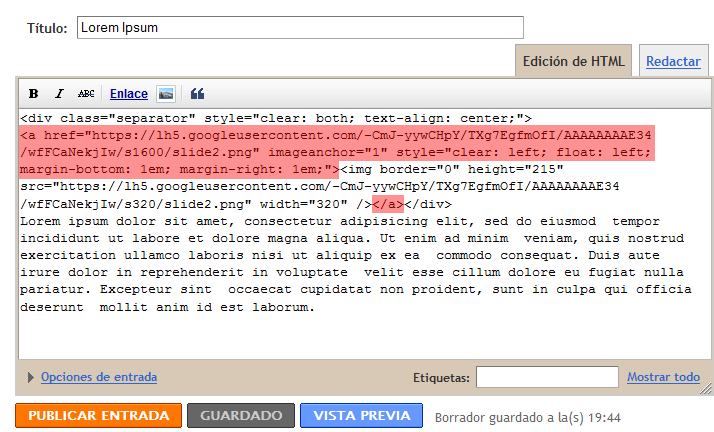
Al subir una imagen a una entrada, blogger, agrega a esta un enlace, y al hacer click en la imagen se abre la imagen en una ventana, con lo que es posible ver el enlace directo a la imagen en cuestión, si lo que quieres es eliminar ese enlace, solo tendrás que dirigirte a la edición de HTLM en el editor de entradas y luego identificar el código de la imagen, que se parecerá a esto:
Y aquí lo podemos apreciar en la imagen, directamente desde el editor de entradas en la sección de HTML del mismo:
Claro que el enlace de la imagen (URL) será diferente, pero solo necesitarás eliminar el código marcado con rojo. Una vez que hayas eliminado ese código, habrás eliminado el enlace de la imagen.
Colocar otro enlace a una imagen
Si no deseas eliminar el enlace de la imagen, pero si cambiarlo por otro, entonces lo que harás es ir a la edición de HTML en el editor de entradas, identificar el código de la imagen en cuestión y cambiar el enlace , que, siguiendo el mismo ejemplo anterior, la he marcado de rojo:
El atributo alt, es un atributo obligatorio en las imágenes; Windows Live Writer, si agrega este atributo a las imágenes, incluso otro atributo llamado title*, por su parte Blogger nos lo sigue debiendo, y tendremos que hacerlo nosotros...
Como puedes ver, lo puse inmediatamente despues deimg, para ubicarse más rápido, además pensando que blogger de todos modos lo cambiará a esa ubicación, aunque lo colocaras al final, después del enlace de la imagen.
Pero, ¿que escribir dentro de alt?
Una descripción corta, pero clara que denote el significado de la imagen, siempre y cuando sea necesario; si la imagen forma parte de un formato para ser mostrada con fines decorativos, por ejemplo, como parte de la presentacion de plantilla, solo necesitaremos dejarla vacía:
alt=""
Recuerda que si la imagen no puede ser mostrada por el navegador, ese texto aparecerá en sustitución de esta, para más información, puedes leer como especificar texto alternativo.
Debo confesar, que en mi blog, hay mucho trabajo por hacer en lo que respecta a esto, y aún tengo imágenes que arreglar, que he subido desde el editor de blogger..., si eres olvidadiso como yo, pudieras poner una notita en el monitor escribiendo alt, para que cada vez que lo veas te cuerdes y lo lleves a la práctica ;).
Colorear y aumentar el tamaño de los caracteres unicode
Los caracteres unicode son unos símbolitos que seguramente ya has usado, y no sabias que se llaman así, pueden ser visualizados en nuestros blog's, ya que el encabezado de nuestra plantilla, tiene consigo un formato de codificación de caracteres llamado UTF-8, por ello cada vez que escribimos el código respectivo de un simbolo, este se muestra como tal.
Una muestra de caracteres unicode la puedes ver a continuación:
★♪♫❆✉❤ ✔
...y estos sus respectivos códigos (coloreados para que coincidan con los simbolitos y se identifiquen facilmente)...
Cuando tu escribes el código para cada uno, estos se ven obscuros, pero ¿cómo colorearlos?
Hace poco, Gema en una entrada titulada La etiqueta span y los caracteres unicode, explicó como darles estilos (colorearlos y cambiarles el tamaño), usando la etiqueta span, me gusto mucho esa idea y puede resultar muy útil si es que los utilizamos en la sección HTML de la plantilla, como por ejemplo en una flecha de "ir arriba".
Sin embargo, si es que los vas a usar en las entradas, podemos ahorrarnos poner la etiqueta span en cada caracter, ya que solo bastará con colorearlos usando la misma técnica que usamos para colorear texto, -sombrear el símbolo (o código del simbolito), y luego seleccionar el color y el tamaño con las respectivas herramientas del panel de edición de entradas.
Si inspeccionas en Edición de HTML de la entrada, te darás cuenta que también le es agregado la etiqueta span para darle los estilos, como también ocurre con los textos, pero haciendolo de este modo, no necesitamos hacerlo nosotros.
Como ya muchos saben, blogger ha habilitado la función de añadir páginas estáticas a el blog.
¿Que son las páginas estáticas?
Son páginas independientes, que se diferencian de las entradas porque al crearlas no aparecen en tus entradas y para poder verlas necesitamos tener su enlace.
¿Cómo se hacen las páginas estáticas?
Estas páginas se pueden crear desde un panel similar al panel de edición de entradas, y luego, los títulos, que a su vez son enlaces a dichas páginas, son añadidas a un widget en la columna lateral de tu blog o a la sección del crosscol, según tu escojas.
¿Cómo edito a las páginas estáticas?
Hay varias formas y esto dependerá de lo que quieras cambiar, por ejemplo, si quieres editar los titulos y/o el contenido, tienes que ir a Creación de entradas ► Editar entradas, y editar lo que desees, también lo puedes hacer accediendo a través de la edición rápida de la página, (con el símbolo del lápiz) al igual que lo haces con las entradas, claro, pensando que tienes habilitada la opción de edición rápida en tu blog.
Es posible editar el orden en que las páginas se muestren y seleccionar cual mostrar y cual no, por medio de el widget en el que estan colocadas, y esto lo haces en la sección diseño de elementos de la plantilla, o jalandolo desde tu blog. Para Cambiar el orden solo tienes que arrastrar los títulos de las páginas, y ubicarlos en el orden que quieras, y para mostrar cual se muestra y cual no, solo tienes que marcar la casilla correspondiente.
Como puedes ver es sencillo editarlas, ya que no es necesario ingresar a la sección de HTML, lo que es mucho mas cómodo y rápido.
¿Cómo puedo manipular la ubicación de los títulos (enlaces) de las páginas estáticas y cómo lo personalizo?
Si usmeamos en el código de la plantilla expandiendo artilugios, cuando hemos colocado las páginas en el crosscol, veremos lo siguiente:
Nota: Al ser colocadas en el sidebar-wrapper, el código es el mismo, simplemente cambia el id del contenedor de las páginas, que en ese caso sería sidebar-wrapper.
Pero, ¿Qué es lo mas relevante que nos dice este código?
Primero, que las páginas estan ubicadas en una parte de la plantilla llamada : crosscol-wrapper, que no es más que una sección o envoltura, nombrada de ese modo y que generalmente en las plantillas originales de blogger, esta colocado entre la envoltura de la cabecera (header-wrapper) y la envoltura del contenido (content-wrapper).
Que los enlaces de las páginas, están el la sección identificada como crosscol y que es quien le da el espacio físico, por así llamarlo, para poder estar ahí, y que a su vez están dentro de el crosscol-wrapper.
Es decir tu puedes tener definido el crosscol-wrapper en tu plantilla : <div id='crosscol-wrapper' style='text-align:center'></div>, pero si dentro de ella, no esta no esta una sección identificada de x ó y modo, no aparecerá el widget (para poder agregar gadgets) en la parte de diseño de tu plantilla en donde estan los elementos de tu plantilla; en este caso la sección del crosscol wrapper, esta identificada de este modo:
<b:section class='crosscol' id='crosscol'>
Que el ID, identificador de el Widget es Pagelist1, y que el tipo es una lista de páginas, es por ello que tiene la etiqueta ul que ordena a la lista, y los elementos li, que son los títulos de tus páginas.
Que los títulos de las páginas funcionan como enlaces ya que usan una etiqueta llamada <a> , que es que sirve para crear enlaces.
Que estas listas de elementos (títulos de las entradas) ó elementos li, tienen una clase, llamada "selected", por lo cual es posible darles un estilo único al momento en que son seleccionados y se permanece en ese enlace, por lo que, esto, representa una gran ventaja a la hora de crear el diseño de nuestro menú de navegación.
¿Menú de Navegación?, Si, menú de navegación, si te fijas es lo mismo, ya que contiene enlaces, que a su vez están listados.
Ya se puso interesante la cosa, al entender lo anterior, resulta muy sencillo poder darle el estilo que quieras a estos enlaces, y también colocarlos donde a ti mas te convenga dentro de tu plantilla, incluso poder crear otra lista de páginas, para que en lugar de una, tengas 2 o 3, o las que necesites.
Recuerda que podemos tener hasta 10 páginas individuales, y además meter otros enlaces a estas listas, cosa que Rosa ya había explicado como hacer.
Bueno todo esto lo veremos por partes ya que es mucho para ponerlo en una sola entrada, así que lo que sigue, lo veremos en otro capítulo de la serie: Personalizando las páginas estáticas :D.
¿Cuántos de ustedes la piensan, lo posponen o simplemente descartan la posibilidad de cambiar su plantilla, por que se resisten a la idea de tener que guardar el contenido de cada widget, para después tener que ponerlos en la nueva plantilla?
Pues eso es cosa del pasado, ahora cuando cambias tu plantilla aparece una opción que te permite conservar todos los gadgets o widgets que tengas en la plantilla que estas usando.
Para conservar todos widgets, solo tienes que escoger la opción de dice:Mantener widgets que aparece al subir la plantilla nueva a tu blog, y automaticamente el contenido de estos se conservará en tu plantilla.
Ahora que has decidido usar una plantilla nueva en tu blog, lo primero que tienes que hacer es bajar la plantilla que elegiste para vestir tu blog a tu computadora, una vez que la tengas en tu carpeta, y estando en la página de Blogger en tu escritorio, tendrás que ir a:
Paso 1: ve a Diseño ► Edición de HTML...
Paso 2: Descarga la plantilla completa, esto quiere decir que guardarás el código de tu plantilla actual en tu compu, si algo no te gusto, puede volver a ella siguiendo los mismos pasos.
Paso 3: Haz click en browse.. busca en tu carpeta la plantilla que guardaste, una vez localizada y seleccionada.
Paso 4: Haz click en Subir...
**luego aparecerá un mensaje que dice:
Están a punto de suprimirse los artilugios
Por favor, confirma que los siguientes artilugios deben borrarse. Se borrará toda la información de configuración de los artilugios.
Profile1
HTML99
Confirmar y guardar
Cancelar
**Los artilugios son los elementos añadidos a tu blog como etiquetas, archivo, etc, estos se encuentran comúnmente en las barras laterales, o en las columnas del pie de la página, en este caso como se mostró anteriormente se eliminaran los elementos Profile y HTML99, esto pudiera variar en tu blog dependiendo de los elementos que tenga la nueva plantilla y la que estas usando.
Paso 5: Haz click en Confirmar y guardar.
Nota: Si ya tienes algunos elemento en tu barra lateral que no quieres perder guárdalos antes de hacer los cambios, si no lo perderás esa información,en el caso de las etiquetas y archivo no hay problema, ya que puedes volver a agregarlos sin alterarlos, ya que estos elementos dependen directamente del contenido de tus entradas o posts; así mismo, estos quedan intactos al cambiar la plantilla.


 que aparece en cada elemento de tu blog.