Mostrando entradas con la etiqueta Etiquetas. Mostrar todas las entradas

lunes, 4 de julio de 2011

Crear botones en los enlaces de las etiquetas, y agregar efecto hover


Cuando tenemos muuchas etiquetas, y las mostramos todas en el gadget de las etiquetas, puede ser que mostrarlas en forma de lista,  no sea la mejor opción,  ya que la lista sería muuuy larga, eso es lo que me comentaba Alex, en una entrada pasada, donde les decía, como crear una cajita en el gadget de las etiquetas.


Pensando en eso, hoy les tengo otra opción para personalizar los enlaces del gadget de las etiquetas, en donde crearemos botones en los enlaces, se mostrarán de forma lineal, (uno enseguida del otro) al estilo: "nube de etiquetas", sin serlo, crearemos efecto hover de desvanecimiento o fade, en el color de fondo y texto, usando transiciones (no funciona en *IE), y crearemos esquinas redondeadas, que ya funcionan en Internet Explorer 9, y lo haremos, sin tocar la Edición de HTML de la plantilla y sin usar ninguna imagen.


Así lucen los botones en navegadores modernos, incluyendo Internet Explorer 9; el tipo de la fuente o letra, es heredado por la plantilla que se usa.


Personalizar enlaces de las etiquetas


En la imagen anterior, pueden ver como lucen los botones o enlaces en navegadores modernos, incluyendo Internet Explorer 9, y así lucirán los botones de cada enlace, en versiones anteriores de Internet Explorer 9.


alt


No se ustedes, pero yo ya los he visto en algunas páginas web, y se ven muy monos, a mi gusto, más ordenados que la nube de etiquetas, (que muestra diferentes tamaños en el texto de los enlaces), pero, cada quien decide si le gusta o no, y si lo usa en su blog :)


Funciona en todos los navegadores, incluyendo Internet Explorer 6, excepto por la apariencia redondeada de los botones, en las veriones anteriores a la 9, y las transiciones en el efecto hover, que ya les comentaba.


¿Te gusto?, entonces, veamos como hacerlo:


Paso 1: Ve a Diseño ► Elementos de la página.


Diseño-Elementos de la pagina


Paso 2: Configura las opciones, para que se muestre en forma de Lista, y no marques la casilla de mostrar número de entradas por etiqueta, (se supone no sería necesario, pero parece que a IE6 no le gustó...) las otras opciones, las puedes configurar a tu gusto y necesidad.


Configurar etiquetas


Paso 3: Ve a Diseño ► Diseñador de plantillas► Avanzado ► Añadir CSS
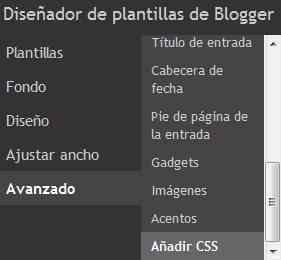


Paso 4: En el campo para agregar CSS personalizado, agrega el siguiente código, pensando en que es tu primer gadgtet de etiquetas, si es el segundo estonces deberás cambiar #Label1 por #Label2 en cada una de las reglas a continuación:


#Label1 h2 { /*estilos del título*/

border-bottom: 1px dashed #fffdfa; /*El color y estilo del borde debajo del titulo*/

color: #563b10; /*color de la fuente del título*/

background: none;

}

#Label1 ul {

margin: 0;

padding :0;

list-style: none;

}

#Label1 li {

margin: 0 0 3px 0;

padding: 0;

line-height: 1.3em;

border: none;/*importante en las nuevas plantillas*/

float: left;

}

#Label1 li a{

float: left;

padding: 1px 4px 2px;

margin: 2px 4px 0 0;

text-decoration: none;

color: #3f2b0b;

font-size: 14px;  /*El tamaño de la fuente de las etiquetas*/

white-space: nowrap; /*para evitar que el enlace de un salto en linea*/

border: 1px solid #bdcfd2; /*el borde */

background-color: #cfe0e3;  /*el color de fondo*/

/*esquinas redondeadas para cada navegador*/

border-radius: 6px;

-webkit-border-radius: 6px;

-moz-border-radius: 6px;

/*las transiciones para cada navegador*/

transition: all .5s linear;

-o-transition: all .5s linear;

-moz-transition: all .5s linear;

-webkit-transition: all .5s linear;

}

#Label1 li a:hover{ /*el efecto hover*/

background-color: #7dbbd2; /*color de fondo*/

color:#fff; /*color de la fuente*/

border: 1px solid #6a9cae; /*el color y estilo de borde*/

}

#Label1 span[dir=ltr]{

display: none; /*evitamos mostrar la etiqueta seleccionada*/

}

Actualización: Lee la entrada, donde incluyo una actualización para el enlace seleccionado.


Paso 5: Edita los colores, tamaño de fuente, color etc. según tus gustos y necesidades, ahí mismo puedes ver los resultados, una vez que consigas los resultados que te gusten, guarda los cambios, en APLICAR AL BLOG, y ¡listo!, ya tienes un nuevo estilo, en los enlaces de las etiquetas.


Puedes usar esta tabla de colores.


Notas:


  • Al agregar CSS personalizado en Avanzado► Añadir CSS, en el Diseñador de plantillas, tenemos la ventaja de poder editar siempre que queramos, el código añadido, siempre y cuando no editemos después de agregarlo, el CSS, desde la edición de HTML de la plantilla.

  • Todo es código CSS válido, (W3C) excepto por algunas lineas de código para crear las esquinas  redondeadas, y las trancisiones, en donde estas, todavía son propiedades experimentales en algunos navegadores.


Abreviaciones:

*IE= Internet explorer


Puedes ver estas Referencias:

Esquinas redondeadas

Transiciones

viernes, 24 de junio de 2011

Crear una caja para el gadget de las etiquetas y agregar efecto fade usando transiciones

Posiblemente ya hayan visto, que en algunos blogs o páginas web,  los enlaces de las etiquetas, se ven con el mismo ancho, con un color de fondo, y tienen algún efecto hover, como el cambio de color del fondo, etc.


Bueno, pues hoy les mostraré, como crear, una cajita contenedora para el gadget de las etiquetas, sin tocar la edición de HTML de su plantilla, y agregaremos un efecto fade o de desvanecimiento, en el color de fondo de cada etiqueta, en el hover (al poner el puntero del ratón encima), para que el cambio de color, se vea suave y coquetón, y lo lograremos en 3 pasos.


El efecto fade o de desvanecimiento, del color de fondo, lo logramos con transiciones, que funcionan perfectamente en navegadores modernos, pero no en Internet Explorer, sin embargo, si se apreciará el cambio de color en ese navegador, pero sin el efecto fade.


Pueden leer sobre las transiciones, en esta página de Mozilla en español.


¡Me encanta este efecto!, se puede conseguir fácilmente, se ve muy mono, y además no utiliza ningún script, ni librería externa, ¡que maravilla!, lástima que en Internet Explorer no fucione, pero bueno, ya sabemos como es ese navegador, ¡que le vamos a hacer!.


Bueno, sin más rollos, veamos como lograrlo:


Instrucciones paso a paso…


Paso 1: Ve a Diseño►Diseñador de plantillas►Avanzado►Añadir CSS, y ahí en el campo, para añadir CSS personalizado, agregamos el siguinte código:


/*ESTILOS DE LOS ENLACES DE LAS ETIQUETAS*/


#Label1 { /*la caja contenedora de las etiquetas*/

margin: 0;

padding:0;

border-top: 1px solid #ffffff;

border-left: 1px solid #ffffff;

border-right: 1px solid #ffffff;

background-color:#ffebfe;/*el color de la caja o contenedor*/

}

#Label1 h2 { 

padding:10px 5px;

margin:0; 

border-bottom: 1px solid #ffffff;

}

#Label1 ul { 

margin:0; 

padding:0; 

} 


#Label1 ul li { 


margin: 0; 

padding: 0; 

list-style: none;

background: none;

border: none; /*importante en las nuevas plantillas*/

color: #232323;  /*el color de texto*/ 

}


#Label1 ul li a { /*los bloques de cada enlace*/

display: block; /*creamos el bloque*/ 

width:330px; /*el ancho del bloque, tendrás que ajustarlo*/ 

font-size: 19px;/*el tamaño de la fuente o letra*/ 

color:#2d0d01;/*el color de la fuente del enlace*/ 

padding:10px 0 10px 8px;/* para ampliar el bloque*/ 

margin:0;/* para separar cada bloque*/ 

text-decoration: none; 

text-align: left;

background-color: #fde893;/*el color de fondo*/ 

transition: all 1.0s linear; 

-o-transition: all 1.0s linear; 

-moz-transition: all 1.0s linear; 

-webkit-transition: all 1.0s linear; 

border-bottom: 1px solid #ffffff; /*borde abajo para cerrar la caja*/

}


#Label1 ul li a:hover {/*el efecto hover*/


color: #000000; /*el color de la fuente*/

font-weight: normal;

background-color: #f9a6f4;/*el color de fondo*/

}


Actualización, 04/07/2011: Edité el CSS, eliminando una lineas inecesarias, aunque no afectaban, si reduce el número de lineas de código :). Ve esta entrada, en donde puedes ver, como hacer para que la etiqueta seleccionada siempre sea enlace y se mantenga los estilos.


Paso 2: Ahí mismo veremos los cambios en la plantilla, recuerda dar enter, después de una llave de cierre }, para que se interprete el código, luego, edita el ancho de el bloque que viene como 330px, para que cuadre la cajita, y si vas a cambiar la apariencia, edita los colores de fondo, borde y fuente a tu gusto.


Puedes consultar esta tabla de colores.


 Paso 3: Guarda los cambios, haciendo click en APLICAR AL BLOG, y listo!.


Nota: ahí en el código, vienen las notas, entre /*…*/, para que puedas personalizar o saber que hace cada cosa; los valores del margen, como el padding, se leen: arriba, derecha, abajo, izquierda.


IMPORTANTE:


-Edita el gadget de las etiquetas, para que no muestre el número de etiquetas, en donde dice:


-Si quieres aplicar esto a un segundo gadget de etiquetas, entonces en lugar de #Label1 usarás #Label2, y tienes que cambiarlo en todo el código, mucho ojo con eso, Blogger los vá nuemerando, en order progresivamente.


-Tienes que ajustar el ancho del bloque, que viene con un valor de 330px, según el ancho de el lugar donde lo pongas, por ejemplo el de la columna lateral, me refiero a esta parte:


#Label1 ul li a {


...


width: 330px;


...


{


…y ¿cómo cambiar los bordes?


Si quieres cambiar los bordes de la caja, necesitas saber que:


El borde de  #Label1 h2 es el borde debajo del título del gadget.


Los bordes que están en #Label1 :  son los bordes de la caja contenedora.


...en  #Label1 ul li a, son los bordes de los bloques que creamos, para cada enlace de la etiqueta.


Los bordes se leen así:


border-top: 1px solid #ffffff; /*borde arriba*/

border-left: 1px solid #ffffff; /*borde a la izquierda*/

border-right: 1px solid #ffffff; /*borde a la derecha*/

border-bottom: 1px solid #ffffff; /*borde de abajo*/


En donde:

1px, es el grosor del borde.

solid, es el tipo de borde, puedes usar: dotted (lineas punteadas), o dashed (lineas separadas).

#ffffff, es el color del borde.


...y ¿la DEMO?


Puedes verlo en acción en este Blog, con el título de Categorías.


Recuerda: Esta caja se va a ver igual en todos los navegadores, simplemente, el efecto fade o de desvanecimiento del cambio de color, al poner el puntero encima de cada bloque con el enlace, no se verá en Internet Explorer, pero si el cambio de color.


La fuente que se muestra en los enlaces, es la que tiene la plantilla del DEMO, si usas las nuevas plantillas, o las plantillas que tiene las variables, para las fuentes, y quieres que la fuente del título del gadget, se vea igual, agrega esto en  #Label1 h2..


font: $(body.font);

font-size: 19px; /*el tamaño de la fuente*/

line-height: 200%; /*para mover el titulo verticalmente*/


Si tienes dudas o inquietudes no dudes en decírmelo, prometo no morder... Sonrisa.


Otras referencias de las transiciones:

Sexy interacción con transiciones

martes, 12 de abril de 2011

Todo sobre las etiquetas de Blogger, bueno, casi


Etiquetas


Cuando vas empezando en el mundo de los blogs, y has creado o estás creando tu propio blog, seguramente estarás muy animado a darle una bonita apariencia para que luzca más atractivo a la vista, lo cual no está nada mal, sin embargo, uno de los aspectos que nunca deberíamos hacer un lado, es, la navegabilidad de nuestro sitio , (me incluyo, siento que a veces he dejado pasar cosas importantes en mi blog) y el punto básico de la navegabilidad es el tener estructurado nuestro contenido, de tal forma que sea fácil acceder a éste.


Poder estructurarlo para que sea accesible no es una tarea muy difícil, en parte es intuitiva, ya que para conseguirlo, puedes visualizarte a ti mismo, llegando a tu propio sitio como un extraño que busca algo; entonces, lo que deberíamos pensar es, que recursos tenemos en nuestro blog que permiten encontrar ese algo, y cómo facilitarles la tarea para conseguirlo de una manera cómoda y sin muchos líos.


Una manera de facilitarles a los usuarios encuentren el contenido que les interesa, es formarndo categorías del mismo, en otras palabras, formar grupos del contenido, asignándoles un nombre que en este caso serían las etiquetas. Por tal motivo, hoy te voy a compartir muchos datos interesantes sobre las etiquetas, con el fin de que puedas darle un uso a favor de su blog y de tus visitantes, veremos desde lo que son, cómo usarlas, cómo cambiarles el nombre al mismo tiempo en varias entradas, etc.


Voy a mostrarlo todo en forma de preguntas, porque creo que así es más fácil ir por partes, y para que cada quien lea lo que le interese directamente.


Ver por preguntas:


¿Qué son las etiquetas de Blogger?


Las etiquetas son nombres que asignamos y escribimos en las entradas, con el fin categorizar nuestro contenido, de ese modo cualquier usuario puede  acceder a un contenido específico, haciendo click en el enlace de la etiqueta, lo que ayudará a encontrar información de interés de una forma más sencilla.


Las etiquetas son mostradas en cada entrada de forma autómatica por medio de sus enlaces, que son los nombres que hemos asignado nosotros a dichas etiquetas, y támbién pueden ser mostradas en un widget que blogger facilita.


¿Cómo asigno etiquetas en Blogger?


Es muy simple, solo tienes que poner los nombre de las etiquetas, separadas por comas en la sección que dice etiquetas en el panel de edición de entradas.


etiquetas-en-las-entradas


¿Cómo se muestran las etiquetas en mi blog?


Al poner etiquetas en tus entradas, estas son mostradas automáticamente en cada entrada, y dependiendo del diseño, pueden aparecer debajo de cada entrada (en el post-footer), o debajo del título.


Las etiquetas, también pueden ser mostrados agregando un elemento (widget) a tu blog, yendo a los elementos de página, seleccionando la opción Etiquetas.


mostrar widget etiquetas


¿Cómo edito el widget de las etiquetas?


Una vez que se ha agregado el widget, puedes editarlas haciendo click en editar, yendo a la pestaña Diseño►elementos de la página, o bien, jalándolas desde tu blog, cuando has ingresado a blogger, usando el icono de herramienta que aparece en cada elemento de tu blog.


Es posible determinar que etiquetas mostrar y cuales no, si se quieren mostrar por orden alfabético o no, si quieres que se muestren en forma de lista o nube y si quieres mostrar el número de entradas por etiqueta.


¿Cuál es el código que hace que aparezcan las etiquetas en mis entradas?


El código que hace que aparezcan las etiquetas en tus entradas, es este…


<span class='post-labels'>

        <b:if cond='data:post.labels'>

          <data:postLabelsLabel/>

          <b:loop values='data:post.labels' var='label'>

            <a expr:href='data:label.url' rel='tag'><data:label.name/></a><b:if cond='data:label.isLast != &quot;true&quot;'>,</b:if>

          </b:loop>

        </b:if>

           </span>


…y ese código lo puedes ver, al marcar la opción de expandir plantillas de artilugios en la sección de HTML de tu plantilla.


Conociendo esto, puedes moverlas, para que aparezcan en la posición dentro de la entrada que tu quieras.


¿Cómo puedo saber cuál es el enlace de determinada etiqueta, para colocarlo en un menú de navegación?


Usar los enlaces de determinadas etiquetas en un menú de navegación, es una buena opción que ayuda a mejorar la navegabilidad, para saber el enlace de una etiqueta, solo tienes que hacer click en la etiqueta que te interesa, y copiar la URL o dirección que aparece en la barra de direcciones de tu navegador.


Por ejemplo, esta es la etiqueta que copié de la barra de dirrecciones de mi navegador al hacer click en la etiqueta Plantillas para blogger:


http://compartidisimo.blogspot.com/search/label/

Plantillas%20para%20blogger


También puedes tener la dirección del enlace, usando el nombre de la etiqueta, y sustituyéndola como a continuación se muestra, ya que los enlaces de las etiquetas siempre aparecen de este modo:


http://Nombredetublog.blogspot.com/search/label/ETIQUETA


Las etiquetas reconocen mayúsculas de minúsculas por lo que es importante escribirlas correctamente, y si tuviera espacios hay que agregar a cada espacio el %20.


¿Cómo cambiar el nombre de una etiqueta en varias entradas a la vez?


Para usar un ejemplo, vamos a suponer que colocaste la etiquetas "Explorando Blogger" a varias de tus entradas, pero, finalmente te decides en cambiarla por "Blogger", para no tener que hacer el cambio de una entarda a la vez, lo cual sería muy tardado si ya tenemos muchas entradas (¿se imaginan?), harás lo siguiente:


Paso 1. Vas a  Creación de entradas ► Editar Entradas en el menú de pestañas de Blogger.


panel edición de entradas


Paso 2. Selecciona la etiqueta que deseas cambiar en la sección de etiquetas (a tu izquierda),  siguiendo el ejemplo, seleccioné la opción Explorando Blogger.


seleccionar-etiqueta


Paso 3.  Aparecerán todas la entradas con esa etiqueta, luego, selecciona Todas y se marcarán las casillas de cada entrada.

selecciona-todas


Paso 4. En el Menú despegable de "Acciones de etiquetas", selecciona la opción Nueva etiqueta...

nueva-etiqueta

Paso 5.Luego,  aparecerá una ventana donde escribirás el nombre de la nueva etiqueta, que siguiendo el ejemplo que te mencioné, sería "Blogger", luego, haz click en Aceptar.

nueva-etiqueta-ventana


Paso 6. Una vez que has colocado la nueva etiqueta, lo que sigue es borrar la etiqueta que queremos cambiar, para ello, estando seleccionadas las entradas (desde el paso anterior), solo tienes que volver a entrar al menú desplegable, e ir a donde dice Eliminar etiqueta, después de eso, aparecen los nombres de las etiquetas de las entradas seleccionadas,  luego, busca la que deseabas cambiar, que en nuestro ejemplo sería  "Explorando Blogger" y la borrarás haciendo click sobre esta.

eliminar-etiqueta


Y listo!, hemos cambiado el nombre de una etiqueta en varias entradas a la vez.


¿Cómo puedo agregar una nueva etiqueta a varias entradas a la vez?


De igual forma como lo hicimos en la pregunta anterior, solo omitirás el paso 6.


¿Cómo puedo obtener los feeds de determinadas etiquetas?


Afortunadamente blogger facilita esto, y para obtenerlo solo deberás usar este enlace, y sustituirlo como se indica(marcado con rojo)


http://nombredelblog.blogspot.com/feeds/posts/default/-/nombredelaetiqueta


Si la etiqueta tuviera espacios, por ejemplo, una etiqueta llamada: Gatos azules


...entonces, debemos ponerle en cada espacio %20


...por lo tanto, se escribiría: Gatos%20azules


¿Cómo puedo mostrar los enlaces de las entradas con ciertas etiquetas en un widget?


Es posible mostrar en tu blog los enlaces de las entradas con una etiqueta específica, si utilizamos el widget del feed, cosa que pudieras usar con buenos resultados para mostrar las últimas entradas (permite 5) y que también favorecería la navegabilidad, sobre todo si muestras pocas entradas en la página principal...

feed


Para ello deberás escribir el enlace que mencionamos antes, sustituyendo lo marcado con rojo,...


http://nombredelblog.blogspot.com/feeds/posts/default/-/nombredelaetiqueta


...este sería un ejemplo del enlace de mi blog, usando la etiqueta Noticias de blogger 


http://compartidisimo.blogspot.com/feeds/posts/default/-/Noticias%20de%20blogger


De ese modo, se mostrará una lista de los títulos de tus entradas, que tengan dicha etiqueta.


¿Cómo puedo ofrecer suscripciones de mi blog a determinadas etiquetas o categorías?


Es posible ofrecer suscripciones a determinadas etiquetas, usando el enlace del que antes hablabamos, que es este:


http://nombredelblog.blogspot.com/feeds/posts/default/-/nombredelaetiqueta


El asunto es que el feed se vera distinto según el navegador, pero, podemos enviarlo a Google (i Google) y el enlace tiene esta sintaxis:


http://www.google.com/ig/add?feedurl=http%3A%2F%2Fcompartidisimo.blogspot.com%2Ffeeds%2Fposts%2Fdefault%2F-%2FNoticias%2520de%2520blogger


En el enlace anterior, estoy usando el nombre de mi blog, y la etiqueta Noticias para blogger.


...otro ejemplo con la etiqueta con una sola palabra, que seria Widgets:


http://www.google.com/ig/add?feedurl=http%3A%2F%2Fcompartidisimo.blogspot.com%2Ffeeds%2Fposts%2Fdefault%2F-%2FWidgets


Para usar el enlace anterior y poder ofrecer a los usuarios suscripciones con determinadas etiquetas, usariamos este código por ejemplo:


 <a href="El_enlace_para_agregar_a_google" title:"Suscribirse"><img alt=""  src="imagen_del_icono.png"/>Recibir noticias sobre Plantillas Nuevas</a>

 Y el resultado sería algo como esto, puedes hacer click para ver la redirección:


Recibir Noticias sobre Pantillas Nuevas


Conclusiones: Sin duda el uso de las etiquetas juega un papel muy importante a la hora de organizar nuestro contenido, su uso contribuye a la navegabilidad, ya que los usuarios podrán encontrar información de una manera rápida y ordenada basándose en las categorías que hemos creado.


¿Y tú que piensas?


Referencias:


viernes, 1 de abril de 2011

Personalizar los enlaces de las etiquetas con viñetas y crear efecto hover


Personalizar vinetas


Hoy les voy a mostrar la manera de personalizar los enlaces de las etiquetas usando las viñetas y las vamos a cambiar de color,  para que estas no se vean igual que el texto de los enlaces, además jugaremos un rato aplicando efecto hover a dichas viñetas, cambiándolas de forma y color etc.


El  DEMO lo puedes ver ahora mismo en mi blog, sin embargo puedes cambiar los colores de los enlaces,  el tipo de viñetas y los colores a tu gusto y necesidad para que se adapten al diseño tu plantilla.


Ventajas


  • No necesitas crear ninguna imagen

  • Puedes aplicarlo en el blog inmediatamente y con resultados visibles

  • Crearás un efecto hover interesante en las viñetas 

  • Una vez que lo uses en tu blog, puede cambiar las viñetas, colores etc.


Limitaciones


  • La viñeta se limita a 3 estilos diferentes, el círculo, el cuadrado y el disco

  • El efecto hover no funciona en IE6 (Internet explorer 6) eso es problema del navegador


Antes que nada, vamos a partir del hecho de que usas el widget de las etiquetas, si es que aún no tienes en tu blog hay que colocarlo yendo a Diseño ►elementos de la página y harás click en agregar  gadget, seleccionando la opción etiquetas, y donde dice mostrar elige la opción lista, (aunque si no la cambias a nube, ya viene marcada de ese modo) pensando en que usas etiquetas en tus entradas claro.


Una vez colocado el widget de las etiquetas,  los enlaces se mostrarán con los estilos definidos en la plantilla, específicamente los estilos que tiene la barra lateral  para las listas, (si es que ahí lo colocas)  entonces lo que haremos es crear nuestros propios estilos, aprovechando que ya blogger tiene ese widget identificado.


Empecemos.


Paso 1. Ve a Diseño►Diseñador de plantillas►Avanzado►Añadir CSS y luego agrega ahí en el campo, el siguiente código (puedes cambiar  colores y estilo de viñetas a tu gusto)


/*ESTILOS DE LOS ENLACES DE LAS ETIQUETAS*/


#Label1 ul{


margin:0;


padding:0 0 20px 30px;


}


#Label1 ul li{


margin: 0;


padding:2px 0 5px 0;


list-style-type: circle; /*este es el tipo de viñeta*/


font-size: 24px; /*este es el tamaño de la viñeta*/


color: #f8b22a;  /*este es el color de la viñeta*/


}


#Label1 ul li:hover { 


/* aquí van los estilos que se verán al poner el puntero sobre el enlace*/


list-style-type: disc; /*este es el estilo de la viñeta*/

color: inhrit; /*aquí pones el color que se verá la vi
ñeta al poner el puntero encima "efecto hover" */


} 


#Label1 li{


margin:0;


padding:0;


}


#Label1 li a{


color: #241802; /*este es el color de la letra de la etiqueta*/


font-size: 16px;/*este es el tamaño de la letra de la etiqueta*/


padding:0;


margin:0;


text-decoration: none;


}


#Label1 li a:hover {

color: inherit; /*aqui pones el color del enlace de la etiqueta al poner el puntero arriba*/


font-weight: normal; /*si en lugar de normal pones bold la letra se vera negrita al poner el puntero del ratón encima*/
}


Nota: Label1 es la forma que blogger identifica el widget de las etiquetas, cada vez que agregas este widget,  se va numerando de forma consecutiva, si es el segundo será Label2, el tercero Label3 etc., si no estás seguro puedes verificar en el código HTML de tu plantilla usando CTRL F, escribiendo ahí el nombre que le asignaste al título de tus etiquetas, por ejemplo Categorías, luego ves como esta identificado, está dentro de esta linea de código: 


<b:widget id='Label1' locked='false' title='Categorías' type='Label'/>


Si no quieres hacerlo de ese modo, puedes pegarlo antes de ]]></b:skin> , es lo mismo, solo que del otro modo, vemos los cambios desde ahí, en el diseñador de plantillas y sin tener que poner vista previa cada vez que necesitemos.


Paso 2. Desde ahí puede ver los resultados, cuando pegues el código haz click en la tecla enter después de } por ejemplo, para que sea interpretado lo que has agregado, edita los colores y las formas guiándote con las indicaciones que escribí arriba en el código, entre /*...*/.


Paso 3. Una vez que consigas los resultados que quieres, guarda los cambios en APLICAR AL BLOG.


¿Cuáles son los distintos tipos de viñetas que puedo usar?


Podemos cambiar los valores de esta propiedad usada en las listas llamada: list-style-type, estos son los tipos de viñetas que puedes usar:


En forma de disco (este es por defecto en las listas) y se escribe así:


list-style-type: disc;


Y se ve así ( le cambié el color para crear el efecto hover)...


También puede verse como círculo, si lo escribimos así (cambié la viñeta a un disco en el hover)


list-style-type: circle;


...o en forma de cuadrado (cambié la viñeta a un disco en el efecto hover)


list-style-type: square;


Sabiendo todo eso, podemos hacer algunos cambios en los valores de esa propiedad para crear los efectos que queramos, también, como usamos enlaces, es posible poner el color del texto diferente al color de la viñeta y poner el tamaño de la viñeta diferente a la del texto, cambiar la viñeta en el  hover etc.


Para cambiar los colores a tu gusto, usa esta tabla de colores .


¿Te gustó? dime que piensas...


Referencias: (ahí puedes ver los valores de la propiedad list-style-type y otra información)

w3schools


lunes, 21 de diciembre de 2009

Ahorrando espacio en el gadget de etiquetas

Es frecuente que a medida que van aumentando los post publicados en nuestro blog también aumenten las etiquetas hasta formar una fila larga.

Hoy, en este post de resumen o compendio, vamos a recordar tres formas de ahorrar espacio en este gadget en particular.

1.§ Nube de etiquetas

Una forma de evitar que nuestras etiquetas están en una fila larga y poco estética sería colocarlas en forma de nube ( como en el caso de mi blog).


En tres post vimos cómo conseguir nuestra nube:

» Mediante el gadget de blogger (ver entrada).
» Añadiendo manualmente en la plantilla, mediante un script (ver entrada).
» Añadiendo una nube de etiquetas en movimiento (ver entrada).

2.§ Expandir/contraer gadget de etiquetas

Es otra opción para ahorrar espacio y si la nube de etiquetas no nos convence.


Vimos dos maneras de agregarla a nuestro blog:

» Mediante las librerías de Google API ,Prototype y Scriptaculous, con efecto deslizante (ver entrada)
» Usando javascript, sin efecto deslizante (ver entrada)

3.§ Etiquetas en dos columnas

Y si las dos formas anteriores no nos convencen, podemos colocar las etiquetas en dos columnas (ver entrada)

lunes, 14 de diciembre de 2009

Etiquetas en dos columnas

A medida que vamos publicando más post en el blog van aumentando también el número de etiquetas hasta hacerse una fila larga y poco estética...Una forma de solucionar esto sería poner las etiquetas en dos columnas.

Para conseguirlo, seguimos los siguientes pasos:

1.§ Vamos a Diseño - Edición de HTML.

2.§ Luego, buscamos el id del widget de etiquetas. Será sencillo de localizarlo si es que tiene un nombre. Por ejemplo, si mi gadget se llama "Las etiquetas" busco este nombre. Cuando lo encuentre se verá así:
<b:widget id='Label1' locked='false' title='Las etiquetas' type='Label'>

Entonces, el id de este gadget es lo que está en negrita (Label1) no incluyendo las comillas.

3.§ Una vez que tengamos el id del gadget de etiquetas, buscamos lo siguiente: si nuestra plantilla es la mínima buscamos:

/* Sidebar Content
-------------------------------*/

Si usamos la plantilla rounders, buscamos:

/* Sidebar Boxes
-------------------------------*/

4.§ Debajo de éste pegamos lo siguiente; si el id de nuestro gadget de etiquetas es distinto a Label1, deberán de cambiarlo:
#Label1 ul li{
float: left;
width: 40%;
}

Damos click a guardar; el resultado será el siguiente:

lunes, 16 de noviembre de 2009

Expandir/contraer gadget de Etiquetas con efecto deslizante

En un post anterior vimos como expander y contraer el gadget de Archivo con efecto deslizante; hoy vamos a hacer lo mismo con el gadget de etiquetas. Como dije en la entrada mencionada, si bien la forma de lograrlo es casi igual para cualquier gadget, a muchos les parece difícil conseguirlo en el gadget de etiquetas y archivos por eso vamos a hacer este post dedicado para el gadget de etiquetas usando Prototype y Scriptaculous.


Si deseamos conseguir este efecto deslizante para los Archivos, mirad » esta entrada

Para conseguirlo, seguimos los siguientes pasos:

1.§ Vamos a Diseño - Edición de HTML y Expandir plantillas de artilugios.

2.§ Con ayuda de CTRL+F buscamos </head> y antes de éste pegaremos el siguiente código:

<!-- Prototype y Scriptaculous-->
<script src='http://www.google.com/jsapi'/>
<script>
google.load("prototype","1.6.0.3");
google.load("scriptaculous", "1.8.2");
</script>
<!-- Prototype y Scriptaculous-->

Sí ya tenemos este código en nuestra plantilla no será necesario agregarlo de nuevo.

3.§ Ahora , nuevamente con ayuda de CTRL+F buscaremos el nombre que le dimos al gadget de nuestra sección etiquetas.

Por ejemplo, digamos que la sección de etiquetas se llama Las etiquetas,el nombre deberemos de buscarlo en la plantilla y deberá de tener la siguiente estructura:

<b:widget id='Label1' locked='false' title='Las etiquetas' type='Label'>

4.§ Con mucho cuidado insertamos lo que está resaltado en negrita, sin olvidar el </div> que está casi al final; debemos de tener en cuenta que el código puede cambiar un poco según cada plantilla, pero nos guiaremos por el código que está debajo de las líneas que pegaremos:


<b:widget id='Label1' locked='false' title='Las etiquetas' type='Label'>
<b:includable id='main'>
<a href='#' onclick='Effect.toggle("Etiquetas","slide"); return false'>
<b:if cond='data:title != &quot;&quot;'>
<h2 class='title'>&#9660;&#47;&#9650; <data:title/></h2>
</b:if>
</a><div align='left' id='Etiquetas' style='display: none;'>
<div class='widget-content'>
<ul>
<b:loop values='data:labels' var='label'>
<li>
<b:if cond='data:blog.url == data:label.url'>
<span expr:dir='data:blog.languageDirection'>
<data:label.name/>
</span>
<b:else/>
<a expr:dir='data:blog.languageDirection' expr:href='data:label.url + &quot;?max-results=30&quot;'>
<data:label.name/>
</a>
</b:if>
<span dir='ltr'>(<data:label.count/>)</span>
</li>
</b:loop>
</ul>
<b:include name='quickedit'/>
</div>
</div>
</b:includable>
</b:widget>

Damos click a guardar.

miércoles, 21 de octubre de 2009

Blogumus » Nube de etiquetas en movimiento

Hoy vamos a ver cómo crear una nube de etiquetas con un efecto muy especial, pues las etiquetas están en movimiento, tal como pueden apreciar si pasan el mouse sobre la imagen.


Ahora vamos a ver como pueden hacer para conseguirla siguiendo los siguientes pasos:

1.§ Vamos a Diseño - Edición de HTML y buscamos el siguiente código:

<b:section class='sidebar' id='sidebar' preferred='yes'>

2.§ Debajo del código que buscamos en el punto 1.§ , pegaremos el siguiente código:

<b:widget id='Label99' locked='false' title='Labels' type='Label'>

<b:includable id='main'>

  <b:if cond='data:title'>


    <h2><data:title/></h2>

  </b:if>

  <div class='widget-content'>


    &lt;object type="application/x-shockwave-flash" data="http://halotemplates.s3.amazonaws.com/wp-cumulus-example/tagcloud.swf" width="250" height="200" allowscriptaccess="always" &gt;

        &lt;param name="movie" value="http://halotemplates.s3.amazonaws.com/wp-cumulus-example/tagcloud.swf" /&gt;


        &lt;param name="bgcolor" value="#ffffff" /&gt;

        &lt;param name="flashvars" value="tcolor=0x000000&amp;mode=tags&amp;distr=true&amp;tspeed=100&amp;tagcloud=&lt;tags&gt;

      <b:loop values='data:labels' var='label'>


<a expr:dir='data:blog.languageDirection' expr:href='data:label.url' style='12'><data:label.name/></a>

</b:loop>

&lt;/tags&gt;" /&gt;

        &lt;p&gt;Blogumulus by &lt;a href='http://www.roytanck.com/'&gt;Roy Tanck&lt;/a&gt; and &lt;a href='http://www.bloggerbuster.com'&gt;Amanda Fazani&lt;/a&gt;&lt;/p&gt;


    &lt;/object&gt;


  </div>


  <b:include name='quickedit'/>

</b:includable>

</b:widget>

Antes de guardar vemos si ha quedado bien en Vista previa, y luego damos click a Guardar!

3.§ Este paso es opcional, la nube funcionará correctamente con los pasos anteriores, este paso sólo es para personalizar un poco la nube.
La nube que instalamos, tiene los siguientes valores o características que podremos modificar, tal como se indica teniendo, en cuenta que sólo deberemos de modificar lo que está en cursiva:

  • El ancho es 250px, para cambiarlo buscaremos en el código width="250"

  • La altura es 200px, para cambiarlo buscaremos height="200"

  • El color de fondo es blanco, para cambiarlo buscaremos value="#ffffff"

  • El color de texto es negro, para cambiarlo buscaremos value="tcolor=0x000000&

  • El tamaño de letra es 12, para cambiarlo buscaremos style='12'

Y éso sería todo, si hay alguna duda o problema estaré gustosa de ayudarlos.

Referencia : Blogger Buster

viernes, 11 de septiembre de 2009

Nuevas opciones en Blogger

Desde hace un tiempo, podemos ver nuevas opciones que nos ha ofrecido Blogger: primero la tan comentada nube de etiquetas y hace poco la opción de "Leer más".

Veamos cada una de ellas:

» Nube de etiquetas:

Esta opción ya está disponnible en Blogger (es decir, que no está en versión de pruebas). Agregarla es muy sencillo, como siempre iremos a Diseño - Elementos de la página- Añadir un gadget y seleccionamos etiquetas. Aparecerá un cuadro de diálogo donde elegiremos la opción "Nube" y podremos configurarlo según lo que deseemos.


» Opción Leer más:

Podremos agregar el "leer más" a cualquier post desde el editor de entradas actualizado.
Para usarlo, es bastante sencillo, escribiremos nuestro post, incluyendo imágenes si deseamos y, desde donde queramos que el contenido quede oculto, pondremos el cursor y haremos click en el botón "Insertar salto de línea" (un ícono con la forma de una hoja de papel cortada).

Al publicar la entrada se mostrará el pedazo de información visible y un enlace que dice "Más información »". Si queremos cambiar este texto por otro , como "Leer más", "Seguir leyendo", etc, vamos a Diseño - Elementos de la página - Entradas del blog y modificamos el texto mencionado por otro.


Ya veremos qué novedades nos trae Blogger más adelante!

sábado, 8 de agosto de 2009

Expandir títulos de los post en las etiquetas

Son varios los que me preguntan cómo hacer para que se muestren sólo los títulos de los post cuando hacemos click en una etiqueta, como pueden ver si hacen click en cualquier etiqueta de mi blog.


Hoy vamos a ver cómo hacerlo.

♠ Vamos a Diseño- Edición de HTML y marcamos Expandir plantillas de artilugios.
♠ Ahora pegaremos el siguiente código antes de </head> con lo que estaríamos alojando directamente el script en nuestra plantilla:

<script type='text/javascript'>
//<![CDATA[
function toggleIt(id) {
post = document.getElementById(id);
if (post.style.display != 'none') {
post.style.display = 'none';
} else {
post.style.display = '';
}
}
function showFullPost(id) {
var post = document.getElementById(id);
var spans = post.getElementsByTagName('span');
for (var i = 0; i < spans.length; i++) {
if (spans[i].id == "fullpost")
spans[i].style.display = 'inline';
if (spans[i].id == "readmore")
spans[i].style.display = 'none';
}
}
function showFull(id) {
var post = document.getElementById(id);
var spans = post.getElementsByTagName('span');
for (var i = 0; i < spans.length; i++) {
if (spans[i].id == "fullpost")
spans[i].style.display = 'inline';
if (spans[i].id == "showlink")
spans[i].style.display = 'none';
if (spans[i].id == "hidelink")
spans[i].style.display = 'inline';
}
}
function hideFull(id) {
var post = document.getElementById(id);
var spans = post.getElementsByTagName('span');
for (var i = 0; i < spans.length; i++) {
if (spans[i].id == "fullpost")
spans[i].style.display = 'none';
if (spans[i].id == "showlink")
spans[i].style.display = 'inline';
if (spans[i].id == "hidelink")
spans[i].style.display = 'none';
}
post.scrollIntoView(true);
}
function checkFull(id) {
var post = document.getElementById(id);
var spans = post.getElementsByTagName('span');
var found = 0;
for (var i = 0; i < spans.length; i++) {
if (spans[i].id == "fullpost")
found = 1;
if ((spans[i].id == "showlink") && (found == 0))
spans[i].style.display = 'none';
}
}
function commentDisplay(json) {
for (var i = 0; i < numcomments; i++) {
var entry = json.feed.entry[i];
var alturl;
if (i == json.feed.entry.length) break;
for (var k = 0; k < entry.link.length; k++) {
if (entry.link[k].rel == 'alternate') {
alturl = entry.link[k].href;
break;
}
}
alturl = alturl.replace("#", "#comment-");
if (entry.content) {
comment = entry.content.$t;}
else if (entry.summary) {
comment = entry.summary.$t;}
var re = /<\S[^>]*>/g;
comment = comment.replace(re, "");
document.write('<a href="' + alturl + '">' + entry.author[0].name.$t + '</a> commented:<br/>');
if (comment.length < numchars)
document.write(comment + '<br/><br/>');
else
document.write(comment.substring(0, numchars) + '...<br/><br/>');
}}
//]]>
</script>

♠ Seguidamente, buscaremos en la plantilla lo que está en color negro y pegaremos lo que está en color naranja, tal como se muestra:

<b:includable id='PeekABooPost' var='post'>
<div class='post uncustomized-post-template'>
<table><tr><td width='40px'>
<a expr:onclick='&quot;javascript:toggleIt(\&quot;&quot; + data:post.id + &quot;\&quot;);&quot;' href='javascript:void(0)' style='text-decoration:none' title='Expandir/contraer la entrada'>[+/-]</a></td>
<td><h3 class='post-title'><a expr:href='data:post.url'><data:post.title/></a></h3></td></tr></table>
<div class='post-body' expr:id='data:post.id' style='display:none'>
<p><data:post.body/></p>
<div style='clear: both;'/> <!-- clear for photos floats -->
</div>
</div>
</b:includable>


<b:includable id='main' var='top'>

<!-- posts -->

<div id='blog-posts'>

<b:loop values='data:posts' var='post'>

<b:if cond='data:post.dateHeader'>

<h2 class='date-header'><data:post.dateHeader/></h2>

</b:if>


<b:if cond='data:blog.homepageUrl != data:blog.url'>
<b:if cond='data:blog.pageType != &quot;item&quot;'>
<b:include data='post' name='PeekABooPost'/>
<b:else/>
<b:include data='post' name='post'/>
</b:if>
<b:else/>


<b:include data='post' name='post'/>


</b:if>

♠ Recuerden, hay que buscar los códigos y pegar lo que está en anaranjado tal como se muestra. Luego, damos click a guardar.

Como vieron, es sencillo, pero un poquito demoroso.

sábado, 11 de julio de 2009

Cómo eliminar el número de las etiquetas

He recibido con frecuencia esta pregunta, ¿cómo eliminar el número que aparece al lado de las etiquetas? Pues ahora les explicaré cómo se hace:

♠ Vamos a Diseño/ Edición de HTML y expandimos plantilla de artilugios.
♠ Con ayuda de CTRL+F buscamos:
<span dir='ltr'>(<data:label.count/>)</span>
En algunas plantillas pueden haber dos códigos iguales a este; el código que borraremos será el primero que encontremos y no el que se encuentra más abajo.
♠ Borramos toda esa línea y guardamos los cambios.

Aquí una muestra del antes y el después:

jueves, 9 de julio de 2009

Nube de tags (etiquetas)

Son varios los que me preguntan cómo poner las etiquetas como las que se ven en mi sidebar, en forma de nube. No es difícil conseguirlo, pero sí requiere algo de paciencia.
Bien empecemos:

♠ Ante todo debes tener actiavadas las etiquetas; sino las tienes, ve a Diseño/ Elementos de la página/ Añadir un gadget / Etiquetas y damos click a guardar.
♠ Ahora nos dirigimos a Diseño/ Edición de HTML y damos click a Expandir plantillas de artilugios.
♠ Con ayuda de CTRL+F buscamos: ]]></b:skin> y antes de éste pegamos:
/* Etiquetas

----------------------------------------------- */
#labelCloud {text-align:center;font-family:arial,sans-serif;}
#labelCloud .label-cloud li{display:inline;background-image:none !important;padding:0 5px;margin:0;vertical-align:baseline !important;border:0 !important;}
#labelCloud ul{list-style-type:none;margin:0 auto;padding:0;}
#labelCloud a img{border:0;display:inline;margin:0 0 0 3px;padding:0}
#labelCloud a{text-decoration:none}
#labelCloud a:hover{text-decoration:underline}
#labelCloud li a{}
#labelCloud .label-cloud {}
#labelCloud .label-count {padding-left:0.2em;font-size:9px;color:#000}
#labelCloud .label-cloud li:before{content:"" !important}

♠ Ahora, nuevamente con ayuda de CTRL+F, buscamos </head> y antes de este pegamos:
<script type='text/javascript'>

// Label Cloud User Variables

var cloudMin = 1;
var maxFontSize = 20;
var maxColor = [204,74,122];
var minFontSize = 10;
var minColor = [200,112,12];
var lcShowCount = false;
</script>

Explicación:
» var maxFontSize: tamaño de fuente de las etiquetas que tengan varias entradas.
» var maxColor: color de las etiquetas que tengan varias entradas.
» var minFontSize: tamaño de fuente de las etiquetas que tengan pocas entradas.
» var minColor: color de las etiquetas que tengan pocas entradas.

♠ Bien, ahora en la plantilla buscamos lo siguiente:

<b:widget id='Label1' locked='false' title='Etiqueta' type='Label'>
<b:includable id='main'>
<div id='menu4'>
<ul>
<li><a expr:href='data:blog.homepageUrl'><span>Inicio</span></a></li>
<b:loop values='data:labels' var='label'>
<li><a expr:href='data:label.url'><span><data:label.name/></span></a></li>
</b:loop>
</ul>
<!-- <b:include name='quickedit'/> -->
</div>
</b:includable>
</b:widget>

Quizás el código de tu plantilla sea diferente a este, en todo caso fíjate en la primera línea y la última.
Selecciona todo el código anterior, bórralo y sustitúyelo por el siguiente:

<b:widget id='Label1' locked='false' title='Label Cloud' type='Label'>
<b:includable id='main'>
<b:if cond='data:title'>
<h2><data:title/></h2>
</b:if>
<div class='widget-content'>
<div id='labelCloud'/>
<script type='text/javascript'>

// Don't change anything past this point -----------------
// Cloud function s() ripped from del.icio.us
function s(a,b,i,x){
if(a&gt;b){
var m=(a-b)/Math.log(x),v=a-Math.floor(Math.log(i)*m)
}
else{
var m=(b-a)/Math.log(x),v=Math.floor(Math.log(i)*m+a)

}
return v
}

var c=[];
var labelCount = new Array();
var ts = new Object;
<b:loop values='data:labels' var='label'>
var theName = &quot;<data:label.name/>&quot;;
ts[theName] = <data:label.count/>;
</b:loop>

for (t in ts){
if (!labelCount[ts[t]]){
labelCount[ts[t]] = new Array(ts[t])
}
}
var ta=cloudMin-1;
tz = labelCount.length - cloudMin;
lc2 = document.getElementById('labelCloud');
ul = document.createElement('ul');
ul.className = 'label-cloud';
for(var t in ts){
if(ts[t] &lt; cloudMin){
continue;
}
for (var i=0;3 &gt; i;i++) {
c[i]=s(minColor[i],maxColor[i],ts[t]-ta,tz)
}
var fs = s(minFontSize,maxFontSize,ts[t]-ta,tz);
li = document.createElement('li');
li.style.fontSize = fs+'px';
li.style.lineHeight = '1';
a = document.createElement('a');
a.title = ts[t]+' Posts in '+t;
a.style.color = 'rgb('+c[0]+','+c[1]+','+c[2]+')';
a.href = '/search/label/'+encodeURIComponent(t);
if (lcShowCount){
span = document.createElement('span');
span.innerHTML = '('+ts[t]+') ';
span.className = 'label-count';
a.appendChild(document.createTextNode(t));
li.appendChild(a);
li.appendChild(span);
}
else {
a.appendChild(document.createTextNode(t));
li.appendChild(a);
}
ul.appendChild(li);
abnk = document.createTextNode(' ');
ul.appendChild(abnk);
}
lc2.appendChild(ul);
</script>
<noscript>
<ul>
<b:loop values='data:labels' var='label'>
<li>
<b:if cond='data:blog.url == data:label.url'>
<data:label.name/>
<b:else/>
<a expr:href='data:label.url'><data:label.name/></a>
</b:if>
(<data:label.count/>)
</li>
</b:loop>
</ul>
</noscript>
<b:include name='quickedit'/>
</div>
</b:includable>
</b:widget>

♠ Mira en vista previa y si todo salió bien, damos click a guardar.

Cualquier duda será bienvenida!