Mostrando entradas con la etiqueta Recursos Blog. Mostrar todas las entradas

domingo, 28 de abril de 2013

Botones CSS3 para Blogger (Exclusivos de Ayuda Bloggers)

Últimamente no he creado muchas cosas para sus blogs debido a la falta increíble de tiempo en la que me encuentro, así que para compensarlo he construído 4 tipos de botones para sus blogs, son libres de modificarlos a su antojo y distribuirlos.
buttons css, blogger buttons
Glossy:
Para estos botones usé la herramienta Gradient Editor de Colorzilla, transiciones, la transformación 2D translate y box-shadow.
Código CSS:

.glossy-ayudabloggers {
color:#fff;
margin:10px;
padding:13px 8px;
background: rgb(184,225,252);
background: -moz-linear-gradient(top, rgba(184,225,252,1) 0%, rgba(169,210,243,1) 10%, rgba(144,186,228,1) 25%, rgba(144,188,234,1) 37%, rgba(144,191,240,1) 50%, rgba(107,168,229,1) 51%, rgba(162,218,245,1) 83%, rgba(189,243,253,1) 100%);
background: -webkit-gradient(linear, left top, left bottom, color-stop(0%,rgba(184,225,252,1)), color-stop(10%,rgba(169,210,243,1)), color-stop(25%,rgba(144,186,228,1)), color-stop(37%,rgba(144,188,234,1)), color-stop(50%,rgba(144,191,240,1)), color-stop(51%,rgba(107,168,229,1)), color-stop(83%,rgba(162,218,245,1)), color-stop(100%,rgba(189,243,253,1)));
background: -webkit-linear-gradient(top, rgba(184,225,252,1) 0%,rgba(169,210,243,1) 10%,rgba(144,186,228,1) 25%,rgba(144,188,234,1) 37%,rgba(144,191,240,1) 50%,rgba(107,168,229,1) 51%,rgba(162,218,245,1) 83%,rgba(189,243,253,1) 100%);
background: -o-linear-gradient(top, rgba(184,225,252,1) 0%,rgba(169,210,243,1) 10%,rgba(144,186,228,1) 25%,rgba(144,188,234,1) 37%,rgba(144,191,240,1) 50%,rgba(107,168,229,1) 51%,rgba(162,218,245,1) 83%,rgba(189,243,253,1) 100%);
background: -ms-linear-gradient(top, rgba(184,225,252,1) 0%,rgba(169,210,243,1) 10%,rgba(144,186,228,1) 25%,rgba(144,188,234,1) 37%,rgba(144,191,240,1) 50%,rgba(107,168,229,1) 51%,rgba(162,218,245,1) 83%,rgba(189,243,253,1) 100%);
background: linear-gradient(to bottom, rgba(184,225,252,1) 0%,rgba(169,210,243,1) 10%,rgba(144,186,228,1) 25%,rgba(144,188,234,1) 37%,rgba(144,191,240,1) 50%,rgba(107,168,229,1) 51%,rgba(162,218,245,1) 83%,rgba(189,243,253,1) 100%);
filter: progid:DXImageTransform.Microsoft.gradient( startColorstr='#b8e1fc', endColorstr='#bdf3fd',GradientType=0 );
box-shadow:0 3px 0 rgba(37,141,200,1);
border-radius:5px;
text-shadow:0 1px 0 rgba(37,141,200,0.5);
display:inline-block;
border:none;
cursor:pointer;
}

.glossy-ayudabloggers:hover {
box-shadow:0 5px 0 rgba(37,141,200,1), inset 0 0 30px rgba(255,255,255,0.2);
-webkit-transform: translate(0, -2px);
-moz-transform: translate(0, -2px);
-o-transform: translate(0, -2px);
-moz-transition: 0.5s;
-webkit-transition: 0.5s;
-o-transition:0.5s;
transition: 0.5s;
text-decoration: none;
}

.glossy-ayudabloggers:focus, .glossy-ayudabloggers:active {
box-shadow:inset 0 2px 0 rgba(37,141,200,1);
-webkit-transform: translate(0, 2px);
-moz-transform: translate(0, 2px);
-o-transform: translate(0, 2px);
-moz-transition: 0.1s;
-webkit-transition: 0.1s;
-o-transition:0.1s;
transition: 0.1s;
}
Método de uso:
<a href="URL_DESTINO" class="glossy-ayudabloggers">Nombre del enlace</a>
Flat:
Botones sencillos y planos, con transiciones. Útiles para plantillas simples:
Código CSS:
.flat-ayudabloggers {
background:#e74c3c;
margin:10px;
color:#FFF;
padding:15px 8px;
border-radius:5px;
text-shadow:none;
display:inline-block;
border:none;
cursor:pointer;
}

.flat-ayudabloggers:hover {
background:#c0392b;
text-decoration: none;
}

.concreto {background:#95a5a6;}
.concreto:hover {background:#7f8c8d;}

.turquesa {background:#1abc9c;}
.turquesa:hover {background:#16a085;}
Método de Uso:
Nombre del enlace
Puedes modificar el valor concreto por turquesa para cambiar el color, o si quieres dejarlo por defecto simplemente borra el valor.

Si deseas crear tus propias configuraciones de colores, puedes ir a ColorCombos y elegir una combinación de colores tanto para el botón normal, como para el :hover. Botones de Ayuda Bloggers:
Estos son los botones que una vez creé para mi blog, utilizan box-shadow, text-shadow y gradientes:
Código CSS:

.ayudabloggers-boton {
border: none;
margin:10px;
color: #fff;
display: inline-block;
font: 300 16px/31px "Open Sans","Helvetica Neue",Arial,sans-serif !important;
height: 32px;
background-color: #267cc2;
padding: 0 24px;
cursor:pointer;
text-align: center;
text-decoration: none;
text-shadow: 0 1px 0 rgba(0,0,0,.25);
white-space: nowrap;
border-radius: 2px;
box-shadow: 0 2px 1px rgba(0,0,0,.19),inset 0 -1px 0 rgba(0,0,0,.19),inset 0 1px 0 0 rgba(255,255,255,.19);
background-color: #267cc2;
background-image: -webkit-gradient(linear,left bottom,left top,from( #42a5e1),to( #267cc2));
background-image: -webkit-linear-gradient( #42a5e1, #267cc2);
background-image: -moz-linear-gradient( #42a5e1, #267cc2);
background-image: -ms-linear-gradient( #42a5e1, #267cc2);
background-image: -o-linear-gradient( #42a5e1, #267cc2);
background-image: linear-gradient( #42a5e1, #267cc2);
-moz-transition: 0.5s;
-webkit-transition: 0.5s;
-o-transition:0.5s;
transition: 0.5s;
}

.ayudabloggers-boton:hover {
box-shadow: 0 4px 1px rgba(0,0,0,.19),inset 0 -3px 0 rgba(0,0,0,.19);
text-decoration: none;
}

.ayudabloggers-boton:active, .ayudabloggers-boton:focus {
box-shadow: inset 0 2px 0 0 rgba(0,0,0,.19),inset 0 12px 24px 6px rgba(0,0,0,.19),inset 0 0 2px 2px rgba(0,0,0,.19);
}
Método de Uso:
Nombre del enlace
Nota: Para la tipografía necesitas copiar el siguiente código arriba de </head>:
<link href='http://fonts.googleapis.com/css?family=Open+Sans:400,300italic,300,400italic,600,600italic,700,700italic' rel='stylesheet' type='text/css' />
Botón descarga CSS3:
Un botón único que creé para un amigo, según el tipo de archivo debes configurar la imagen.
photo_albums.zip5.6mbDescargar

Código CSS:

.ab-download {
display:inline-block;
font-family:Arial;
background:#FCFCFC;
text-align:center;
border:1px solid #dadada;
box-shadow:0 2px 1px #dadada;
margin:30px 40px;
padding:15px;
border-radius:10px;
min-width:100px;
}

.ab-icon {
display:block;
width:90px;
height:90px;
margin:0 auto;
}

.ab-name {
color:#222;
font-style:italic;
}

.ab-size {
display:block;
padding:10px;
font-size:11px;
color:#888;
}

.download-message {
display:block;
margin:0 -30px;
cursor:pointer;
background:rgba(6,127,124,1);
background:linear-gradient(rgb(39,185,182), rgba(6,127,124,1));
box-shadow:0 2px 0 rgb(6,127,124);
text-align:center;
padding:15px;
color:white;
font-weight:bold;
}

.download-message:hover {
box-shadow: 0 0 4px rgba(6,127,124,0.4);
}


/*Tipos de archivo*/
.zip-file {
background:url(https://blogger.googleusercontent.com/img/b/R29vZ2xl/AVvXsEgAmiOFYwSMY0ZLd57mpF4MtES6BrtMSYPLeqn58_czMMwyoEKFA4gOVicID0zqaQqs8eG6z7M5qVN51pFLOh8Zy58gCIl2egPMJ9lpDVQttD3TFSj087XqTEYKLv5Oj-q62pVeTV7-Hfs/s1600/1367207826_zip.png) no-repeat center;
}
Método de uso:

<div class="ab-download">
<span class="ab-icon zip-file"></span>
<span class="ab-name">photo_albums.zip</span>
<span class="ab-size">5.6mb</span>
<a href="URL_DESTINO" class="download-message">Descargar</a>
</div>
Para cambiar el ícono debes reemplazar zip-file por otro valor, pero antes debes crear las reglas CSS para cada tipo de archivo:

Primero, copia el siguiente código y pégalo en la zona CSS de tu plantilla:
.extensión-file {
background:url(URL_DE_LA_IMAGEN) no-repeat center;
}
Deberás reemplazar extensión por la extensión del archivo que quieras añadir, quedando así:
.doc-file {
background:url(URL_DE_LA_IMAGEN_DE_UN_ARCHIVO_CON_EXTENSIÓN_DOC) no-repeat center;
}
Y añadir una imagen en donde indica el código.

Si deseas utilizar un pack de iconos, te recomiendo este, utiliza las imágenes en 80x80 píxeles.

martes, 27 de noviembre de 2012

Cómo hacer que cualquier usuario publique en Blogger sin ser autor (Actualizado)

En Blogger hay una interesante función conocida como "Mail2Blogger", muy pocos la conocen y hacen uso de esta característica. Para los que no sepan cual es su función, Mail2Blogger nos permite enviar entradas desde nuestro correo electrónico y así publicarlas en nuestro blog o guardarlas como borrador. Podemos hacer uso de esta interesante herramienta para que otros puedan publicar entradas sin necesidad de que establezcas su autoría.

Esto es muy útil si deseas crear un sitio de frases, página de confesiones, sistema similar a un foro o alguna otra cosa que se te ocurra.

blogger multiautor


Para ello, he creado un formulario a base de PHP básico y algo de CSS3, el cual podrás ponerlo dentro de un iframe en alguna parte de tu blog y así conseguir que otros publiquen artículos en él. Para ver un demo en funcionamiento puedes visitar el siguiente enlace:


El tutorial:

Primero les explicaré cómo funciona el sistema: Consta básicamente de un formulario que envía un correo electrónico a la dirección de tu Mail2Blogger. Al hacer esto, el sistema automáticamente publicará el artículo, o lo dejará en tu borrador según tu configuración. Para poder moderar las publicaciones te recomiendo que establezcas la segunda alternativa por defecto, pero si lo deseas puedes dejar el paso libre a cualquier post.

Paso 1: ¿Cómo configurar Mail2Blogger?:

Habilitar la característica de envío de entradas por correo electrónico es muy sencilla, símplemente en nuestro escritorio Blogger vamos a la opción "Configuración | Móviles y Correo electrónico", en ella estableceremos nuestras SecretWords y eliges la configuración que desees más conveniente:

correo-blogger

Paso 2: El formulario PHP y su configuración básica:

Descarga este archivo .zip (Actualizado) y descomprímelo en donde desees, dentro hay un archivo con la extensión .PHP, en él busca la siguiente línea:
$tu_mail2blogger = 'usuario.secretwords@blogger.com'; // Inserta aquí tu correo Mail2Blogger

Reemplaza el correo que aparece por el que usas en Mail2Blogger, guarda el archivo y estará listo para subirse a algún servidor.

Puedes modificar algunos otros valores, pero te recomiendo únicamente que modifiques los atributos de la hoja de estilos para hacerla coincidir con tu blog.

Paso 3: Subir e insertar el formulario en tu blog:

Para este paso es necesario un servidor web (No Dropbox, Google Sites o similares), te recomiendo Nixiweb ya que posee ancho de banda y espacio ilimitados.

Una vez que hayas subido el archivo a tu servidor, lo insertas en la plantilla de la siguiente manera:
<iframe src='URL_ARCHIVO_PHP' style='height:320px;border:0; width:100%;' />

Modifica los valores width y height para cambiar el ancho y el alto del iframe, respectivamente.

Extra: Configurar la apariencia de las entradas en tu blog:

Por defecto he establecido el siguiente formato de salida al correo:

<span class="post-autor">Escrito por: Cloudx18</span>
<div class="post-body-enviado">
Este es el cuerpo de la entrada.
</div>

Nota: El título del post se agrega automáticamente dentro de la entrada normalmente.

Para poder establecer los atributos necesarios deberás utilizar los siguientes selectores CSS:
.post-autor {
/*Atributos del nombre del autor*/
}

.post-body-enviado {
/*Atributos del texto de la entrada*/
}

Nota: Para que los usuarios puedan hacer saltos de línea, es necesario que utilicen la etiqueta breakline o <br />

Si consideras que el editor es demasiado simple, puedes añadirle un editor WYSIWYG, o si lo amerita, puedo actualizar la entrada mas adelante con el editor avanzado.


Actualización Viernes 30 de Noviembre de 2012:

El sistema tenía muchos contras, uno de ellos era que los usuarios podían insertar HTML sin restricciones, un gran fallo de parte mía ya que los usuarios podían escribir etiquetas <script> y <style> (Gracias a Emilio Cobos por informarme sobre tamaño desastre y descuido).

Puedes descargar el sistema nuevamente modificado por Emilio, o bien descargar la actualización y corrección que incluí por mi cuenta, ambas opciones deberían funcionar correctamente.

 La lista de opciones que incluí fueron las siguientes (Reescribí el sistema desde 0):

  • Validador del formulario: Necesario para que los usuarios deban escribir un mínimo de carácteres para poder enviar el artículo. Para cambiar los parámetros deberás modificar los siguientes datos:

Para el nombre:
if (validador.nombre.value.length < 4) { 
Para el título:
if (validador.titulopost.value.length < 10) {
Para el post:
if (validador.mensaje.value.length < 20) {  

Tampoco olvides modificar las siguientes líneas:

Para el nombre:
Mín. 4 Carácteres
Para el título:
Mín. 10 Carácteres
Para el post:
Mín. 20 Carácteres

  • Se ha añadido además el formulario dentro de una tabla para mantener los elementos alineados correctamente según el ancho del iframe.
  • Se agregó un Doctype y se corrigieron problemas de síntaxis.
  • Las palabras que lleven tilde y eñe (Ñ) debieran mostrarse correctamente.
  • Ya no se pueden ejecutar scripts ni aplicar hojas de estilos en ninguno de los campos ya que las etiquetas se suprimen y dejan el contenido fuera, puedes modificar la lista de etiquetas utilizables desde la siguiente línea:
// Usamos strip_tags para permitir sólamente algunas etiquetas, si alguna otra existe dentro del código, ésta se suprimirá y dejará el contenido ---- No incluyas las etiquetas <SCRIPT> ni <STYLE> por una cuestión de seguridad.
$cuerpo_seguro = strip_tags($cuerpo_post, '<p><a><br><b><u><i><ul><ol><li><span><img><blockquote><h1><h2><h3><h4><h5><h6><strike><stroke><div><font><input><button>');

Si deseas agregar un editor WYSIWYG, puedes usar Nicedit, es un sistema muy útil que sirve para reemplazar todos los textareas de una página web:
<script src="http://js.nicedit.com/nicEdit-latest.js" type="text/javascript"></script>
<script type="text/javascript">bkLib.onDomLoaded(nicEditors.allTextAreas);</script>

Este código debes pegarlo arriba de
</head>

miércoles, 17 de octubre de 2012

Fuentes Halloween

Son gratuitas, y aunque este tipo de fuente no suele usarse habitualmente nos viene muy bien tenerlas en nuestro PC para crear nuestros propios rótulos y decorar el blog o diseñar tarjetas de invitación. 


Si quieres ver más en Fonts2U tienes un buen surtido.

domingo, 16 de septiembre de 2012

Olvídate de Flash y crea animaciones en HTML5 con A5 HTML5 Animator


¿Que es A5 HTML5 Animator?

Es un software que permite a los usuarios realizar animaciones sin necesidad de usar el clásico Flash. Creada en Alemania por la compañía DATA BECKER GmbH & Co. KG.

Algo interesante es que la interfaz a utilizar es muy parecida a la de Flash, pero al terminar la animación y exportarla, el resultado es un código HTML5 totalmente listo para subir a la web y con compatibilidad en todos los dispositivos actuales.
Características

  • Posea una línea de tiempo para crear un sin numero de fotogramas claves. Pueden ser modificados manualmente o también con un modo de grabación simple.
  • Inserta de manera fácil todas las habilidades de HTML5 y CSS3. Reflejos, sombras, bordes, rotación 3D, etc.
  • Escenas y soporte multi-línea de tiempo. Las animaciones pueden ser divididas en diferentes escenas y en varias líneas de tiempo paralelas que se ejecutan activándose cuando una determinada acción se lleva a cabo.
  • Administrador para JavaScript. Ofrece la oportunidad de escribir funciones propias. Todos los objetos pueden ser abordados y manipulados con la ayuda de su ID.

 El software esta en estado beta2, ya que a salido a la luz hace menos de un mes. Las descargas gratuitas estarán disponibles hasta el 30 de septiembre de este año 2012, con una licencia gratis hasta el 15 de octubre. Después de la fecha si obtienen un buen apoyo de la comunidad lanzaran una versión oficial y seguir con su desarrollo, para corregir y mejorar este novedoso software.

Para poder usar el programa solo deben ir a su pagina oficial, registrarse y descargarlo. También en su pagina oficial encontraran algunos ejemplos, tutoriales y un foro en que la comunidad ya esta participando, reportando series de bug, mejoras, etc.

Por mi parte en lo personal, lo he estado probando. Dedicando tiempo en saber usarlo, creando una demo para Ayuda Bloggers. Espero que les guste.


domingo, 9 de septiembre de 2012

5 Herramientas para medir la velocidad de tu blog


El tiempo de carga de una página web es un factor importante a considerar por muchos aspectos, entre los más importantes:
  • El descenso/ascenso en la ubicación de los resultados de búsqueda de Google.
  • Sitios con un retardo excesivo generalmente son menos concurridos.
  • Los buscadores penalizan a los sitios que no estén optimizados.

ayuda_bloggers, seo_web_speed

Para poder hacer análisis, tanto superficiales como exaustivos requerimos de diversas herramientas, y en esta entrada se mencionan variadas utilidades para poder comprobar la velocidad de nuestro sitio web para saber en donde está el problema o símplemente para medir cuánto demora nuestro blog.


which-loads-faster

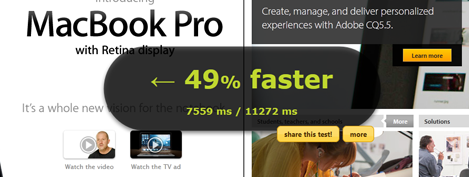
Wich loads faster: Es un servicio que permite comparar de forma simétrica 2 sitios web, sin datos complejos, sólo una previsualización y el tiempo estimado entre ambos sitios.

Es importante considerar que Which loads faster no ejecuta la comparación desde el servidor, si tu velocidad de internet es lenta los sitios web tardarán en aparecer.


loads.in

Loads.in: Permite mostrar un antes y un después entre la carga de los sitios web, si tu blog no tiene un dominio propio la utilidad mostrará el resultado de otros blogs debido a que la terminación es .blogspot.com.

Esta herramienta es útil ya que permite simular la ubicación geográfica y el tipo de navegador que mostrará tu sitio web.


pingdom-tools

Pingdom Tools: A diferencia de las herramienta anterior, es mucho mas completa ya que permite visualizar la cantidad de peticiones y el tiempo de demora de cada una de ellas.

También incluye un historial estadístico para ver el avance en la optimización en el paso del tiempo, pero también requiere un dominio propio para que no aparezcan resultados de otros blogs con la terminación .blogspot.com.


slowcop

Slowcop: Es una de las mejores alternativas para medir la velocidad de nuestro sitio web, ya que junto con efectuar esta acción de medición, nos muestra una enorme cantidad de consejos y notas importantes.

Además puedes hacer un seguimiento del rendimiento de tu blog suscribiéndote a Slowcop Patrol Beta.


gtmetrix

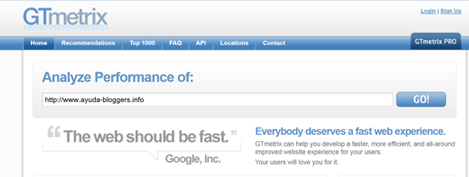
GTmetrix: A mi criterio la mejor herramienta de todas, nos muestra de manera porcentual el impacto de cada error en nuestra página web y su solución correspondiente de forma detallada y fácil de corregir.

Comprueba la eficiencia de la hoja de estilos, javascripts, caché de elementos, imágenes, etc.

Además, es posible hacer comparaciones con otros sitios, sin duda una herramienta muy completa y fácil de entender.

Nota: Hay algunos elementos inútiles ya que Blogger tiene un sistema de alojamiento propio, la compresión Gzip y otros tipos de optimización no se toman en cuenta ya que no son posibles de configurar a menos que tengas un servidor web y otro sistema de blogging.

Insertar vídeo de Youtube como fondo para tu web con jquery.tubular.js


Hello World Bloggers! En esta ocasión les compartiré una forma de insertar vídeos de Youtube como fondo en sus sitios. Se recomienda usarlo de forma astuta, original y creativa. Ya que no es la idea ahogar a nuestros visitantes con tanto recursos o cosas moviéndose.

Pero antes de todo me gustaría tal y como lo prometí, mencionar a la primera persona que respondio en mi presentacion como autor nuevo.

La persona fue Emilio Cobos Álvarez, también muy reconocido por su blog. la pregunta era:
"A que me refería exactamente con "LARGA VIDA A <!DOCTYPE html>" 

Su respuesta fue:
<!DOCTYPE html> es el doctype propuesto para HTML5, y que hace funcionar a los navegadores modernos en el modo estándar. Se podría decir que representa los estándares web, cosa que todos adoramos ^^.

Emilio tambien es un gran bloggero y les recomiendo su blog para que lo puedan seguir:


Cómo insertar vídeos de Youtube en nuestros blogs con Tubular.


Primero: Descargar Tubular desde su web oficial:

Descargar Tubular desde su pagina oficial, tambien podrán verlo en funcionamiento:  Web Oficial / Descargar

Segundo: Descomprimir lo descargado y seleccionar archivos a ocupar:

Descomprimen el archivo y buscan la carpeta "js". Sólo usaremos los script llamados "jquery.tubular.js" , "mission-control.js".

Nota: También necesitaremos Instalar jQuery y swfobject.js

Tercero: Agregar y editar el Script : Para dar a conocer al Script el vídeo a mostrar:

Si gustan pueden abrir el archivo "mission-control.js" con algún editor de código para agregar el vídeo a mostrar, pero les are el mundo mas fácil colocando el código del Script que deben pegarlo y antes de </head>

Atento con lo que esta en Negrita.

<script type='text/javascript'>
$().ready(function() {
$('body').tubular('_VKW_M_uVjw','wrapper');
$('#videoPause').click(function() {
if ($(this).hasClass('videoPaused')) {
ytplayer.playVideo();
$(this).removeClass('videoPaused');
} else {
ytplayer.pauseVideo();
$(this).addClass('videoPaused');
}
return false;
});
$('#videoMute').click(function() {
if ($(this).hasClass('videoMute')) {
ytplayer.mute();
$(this).removeClass('videoMute');
} else {
ytplayer.unMute();
$(this).addClass('videoMute');
}
return false;
});
$('#videoStop').click(function() {
ytplayer.stopVideo();
ytplayer.clearVideo();
$('#yt-container').hide();
return false;
});
});
</script>

Lo marcado en negrita es el ID del vídeo para ser identificado en Youtube, es el que deben cambiar por su vídeo a gusto:

http://www.youtube.com/watch?v=_VKW_M_uVjw

El ID del vídeo de arriba es: _VKW_M_uVjw

También pueden toparse con link de este tipo:

 http://www.youtube.com/watch?v=GMxXHY1f8Xk&feature=related

Lo que esta en negrita, despues de = y antes de & es el ID.

Entonces solo debemos seleccionar el vídeo a gusto, copiar el ID de tal vídeo y reemplazarlo por el que esta por defecto en el código.

También debemos agregar los Script faltantes antes de </head> y dar a vista previa, si todo esta bien guardar:

<script src='https://ajax.googleapis.com/ajax/libs/jquery/1.7.2/jquery.min.js' type='text/javascript'/>
<script src='http://ajax.googleapis.com/ajax/libs/swfobject/2.1/swfobject.js' type='text/javascript'/>
<script src='http://archivos.ayuda-bloggers.info/upload/jquery.tubular.js' type='text/javascript'/>


Y sencillamente con lo anterior ya podremos ver como fondo un vídeo de youtube en nuestra web solo usen creatividad y que les quede muy cool!

A continuación les comparto una demo, con un corto de una productora amiga y cercana llamada Nexumbox así que aprovecho de mencionarlos.


martes, 12 de junio de 2012

Aumenta el tamaño del editor HTML de Blogger (Actualizado)

Personalmente lo que más me incomoda de la nueva versión de Blogger es su editor HTML, que a pesar de heredar la misma función de su predecesor, es demasiado estrecho y consume tiempo y paciencia redimensionarlo cada vez que hacemos un cambio en nuestra plantilla.


Para evitar esto, he creado mediante Stylish un estilo cuya función es aumentar de manera permanente el tamaño editor HTML y así conseguir ese espacio que muchas veces hace falta.

Para los que no conocen Stylish, es una extensión para Google Chrome y Firefox que permite añadir estilos personalizados a las páginas web mediante CSS, es muy fácil de usar, además posee una biblioteca con una gran variedad de estilos para sitios webs populares.

Para comprobar el resultado, bastaría con observar la siguiente imagen:
Blogger Expander 0.1

Tal como se puede apreciar, incluye además una modificación que edita el textarea a un color negro para evitar el cansancio visual por el uso de la herramienta (Se puede revertir).

¿Cómo instalar esta modificación?

Paso 1: Instala Stylish:

Para usuarios de Firefox: 

Instala Stylish desde los complementos de Firefox o bien presionando en "Añadir a Firefox":


Para usuarios de Google Chrome:

Visita la Google Web Store y presiona en el botón "Añadir a Chrome":


Paso 2: Instala el estilo Blogger Expand desde UserStyles.org:

Para instalar el estilo bastaría con ir al siguiente enlace y presionar en "+ Install with Stylish":

Blogger Expander 0.2 - Themes and Skins - userstyles.org (Actualizado)

Nota: Para revertir el color oscuro, al momento de instalar presiona en "Cambiar a edición" y suprime los siguientes atributos:
color:#fff;
background:#222;

Actualización: Se han corregido las clases, ya que Blogger las establecía de manera temporal y posteriormente las modificaba.

jueves, 7 de junio de 2012

Nuevos repositorios para tus archivos (Editado)

Lamento mucho el haber postergado tanto el blog, pero hay algo que me tiene la cabeza en las nubes: Voy a ser papá de una hermosa niña, ya llevo en esto 5 meses y todo ha ido excelente, me ha hecho ver las cosas desde otro punto de vista y mi atención está centrada en ella y mi novia. Algunos ya sabían pero creo que todos necesitan saber el por qué de mis ausencias y la falta de respuestas en los comentarios, lo lamento y estoy consciente de que todos necesitan algo de apoyo y ayuda.


Volviendo al tema de la entrada, les comento que he abierto 2 sitios, uno que ya tiene aproximadamente 2 meses y que no ha sufrido caída desde su apertura. El otro lo acabo de abrir hoy y está a disposición de todos: Son repositorios para que puedan alojar sus archivos de scripts, fuentes, CSS, etc.

Los interesados en alojar sus propios archivos pueden hacerlo en esta dirección, mientras que los archivos propios de Ayuda Bloggers están siendo respaldados acá (Por el problema con mi cuenta en Dropbox).

Las condiciones de uso son las siguientes:
  • No subas archivos como vídeos, imágenes ni música, el servidor funciona como sistema de alojamiento de scripts y archivos para tu blog. Si necesitas espacio para imágenes puedes utilizar Picasa, en el caso de los vídeos siempre está la opción de subirlos a Blogger.
  • El límite de archivos es de 1024KB, aún para scripts ya es demasiado considerando que estos no pesan más de 100KB.
  • Si un archivo no respeta las condiciones será eliminado, así que respeta el uso de la herramienta web para que tú ni los demás sean perjudicados.
Archivos permitidos:
  • .css
  • .js
  • .html
  • .htm
  • .txt 
  • .pdf
  • .doc
  • .xls
  • .ppt 
  • .ttf
  • .woff
  • .eot
  • .svg
  • .rtf
Importante: 
Dependiendo de su uso se permitirán archivos adicionales ÚNICAMENTE si se contacta conmigo.
Si deseas una carpeta individual, contáctame y se creará una para tu uso individual.

Para subir un archivo tienes que utilizar el formulario que se encuentra en la zona inferior del sitio:


Enlaces: Sube tu archivo - Repositorios de Ayuda Bloggers

Actualización 11 de Junio de 2012:
  • Si quieres que tus archivos sean privados y/o para tu uso personal, puedes optar por hacerme la petición y yo otorgaré una URL única con dicha carpeta secreta, la cual no aparecerá en el índice de repositorios.

lunes, 21 de mayo de 2012

Editor online HTML Instant.


Seguro que alguna vez pensaste que algo extraño estaba pasando porque al escribir una entrada en el editor y luego darle salida todo se había deformado.
No tengo una explicación que no sea del tipo "son cosas de Blogger" porque aunque Blogger sea maravilloso tiene sus cosillas.
Cuando escribimos en el editor y hacemos pruebas cambiando de Edición de HTML a Redactar no tendremos problemas, pero es muy posible que si lo hacemos al contrario aparezcan etiquetas <br> como si fuera un campo de amapolas.
Lo ideal es no cambiar, o por lo menos comprobar en vista previa.
Y para ir sobre seguro podemos utilizar un editor online como este de HTML Instant.

martes, 28 de febrero de 2012

Creando banners [creatubanner.com]

Hola amigos, hoy vengo con un tutorial... pero, de otro tipo. Se podria decir que con una recomendación y un tutorial.
Justamente, les voy a enseñar como crear un banner de calidad, online, gratis y facil en creatubanner.com.


Como verán, esta herramienta online permite crear banners, de diferentes estilos, tamaños, colores, etc, etc.

Cuando abramos la página, observaremos una vista previa de como ira quedando nuestro banner, a medida que lo vayamos haciendo:


Se puede observar, a la izquierda, que la dicha aplicacion posee diferentes medidas de banners a escojer:


También quizás, desees subir tu propia imagen de fondo para el banner, ya que quieres personalizarlo, o solo por algún otro motivo. Por suerte esta herramienta incluye la opción de: ''Subir mi propia imagen y usarla como fondo del banner.'' Al hacer click, en la anterior casilla, automaticamente la aplicación activara la opción de ''subir tu propia imagen'' para el fondo del banner.

El panel en el que se realizan los cambios, es el siguiente:


Se puede observar que también se pueden agregar diferentes ''luminosidades'' (Únicamente si se usan colores, no una imagen) y por encima los colores a elegir, (Solo 2 colores).

Y además, arriba en la imagen, también se pueden ver diferentes pestañas, las cuales son:


Una vez que terminamos en ''Diseño'' nos dirigimos a ''Texto'' y veremos lo siguiente:


Allí podemos escribir los textos sobre el banner (Si lo deseas). También elegimos las fuentes de texto, color, tamaño, sombra, posición, y rotación.
Una vez que esta hecho, nos dirigimos a ''Borde'':


En esta pestaña, elegimos el tamaño del borde (En Px) y su color.

A continuación vamos a efectos:

Veremos todo como la anterior imagen. En esa pestaña, podemos, o no, seleccionar los efectos para el banner tenemos:
  • Sin efecto
  • Negativo
  • Escala gris
  • Brillo
  • Contraste
  • Contorno
  • Borroso
  • Repujado
  • Sketch
  • Sepia
 Les recomiendo probar todos, y si no gusta marcas '''' y listo.

Y por ultimo nos vamos a ''Guardar'':


Allí seleccionaremos de que manera lo vamos a usar.

Si simplemente lo quieres guardar, presiona click derecho sobre la imagen del banner, y selecciona ''Guardar imagen como...'' y guardas la imagen.

Sino, la aplicación te da a elegir otras cosas que puedes hacer con el banner:

Enlace directo a la imagen del banner
Código html para colocarlo en una pagina web
Banner para Myspace (Header)
Banner para Myspace (masthead)
Banner para Myspace (Extendido)

Al hacer click en el banner enviar a esta pagina web (URL):

Abrir enlace en la misma ventana Abrir enlace en una nueva ventana


Esas son las opciones que te dará la herramienta, cuando selecciones lo que desees, presionas:


Debajo del anterior botón, encontraras una caja de texto, que es la que te dará, el código, según las opciones que hayas seleccionado.

Espero que el tutorial les funcione, se los recomiendo.

lunes, 13 de febrero de 2012

Crea tus propios íconos sociales para tu blog con Adobe Photoshop

En esta oportunidad veremos cómo crear íconos sociales propios para tu blog con Adobe Photoshop, no es complicado pero requiere algunos cuántos pasos fundamentales para que se vean bien.


El tutorial:

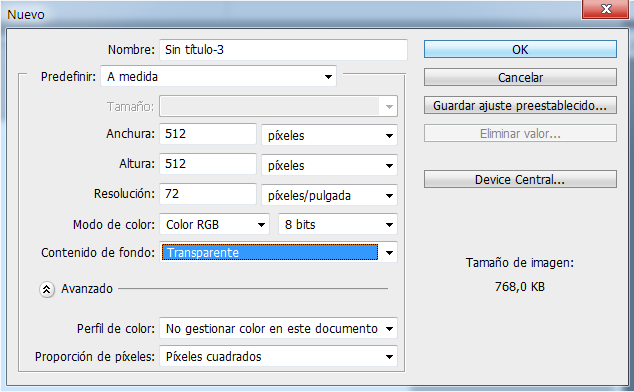
Lo primero, es crear un documento de un tamaño que consideremos adecuado (En el ejemplo está de 512x512px para tener espacio y luego redimensionarlo a 256px). Para ello vamos a "Archivo | Nuevo..." y creamos el documento (De preferencia usen color de fondo transparente):


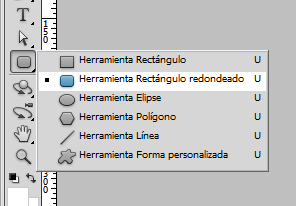
Posteriormente crearemos un rectangulo redondeado con la herramienta que se encuentra en la barra a la izquierda:


Para que quede 100% cuadrado, al momento de dibujarlo deberás presionar la tecla "Shift". Debería quedar mas o menos así:


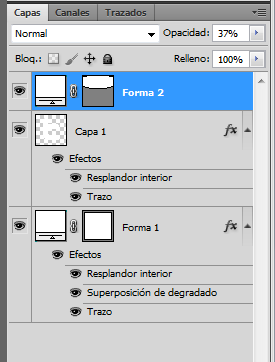
Una vez dibujado el elemento procederemos a presionar botón derecho en la capa (Abajo a la derecha), y marcaremos en "Opciones de fusión".

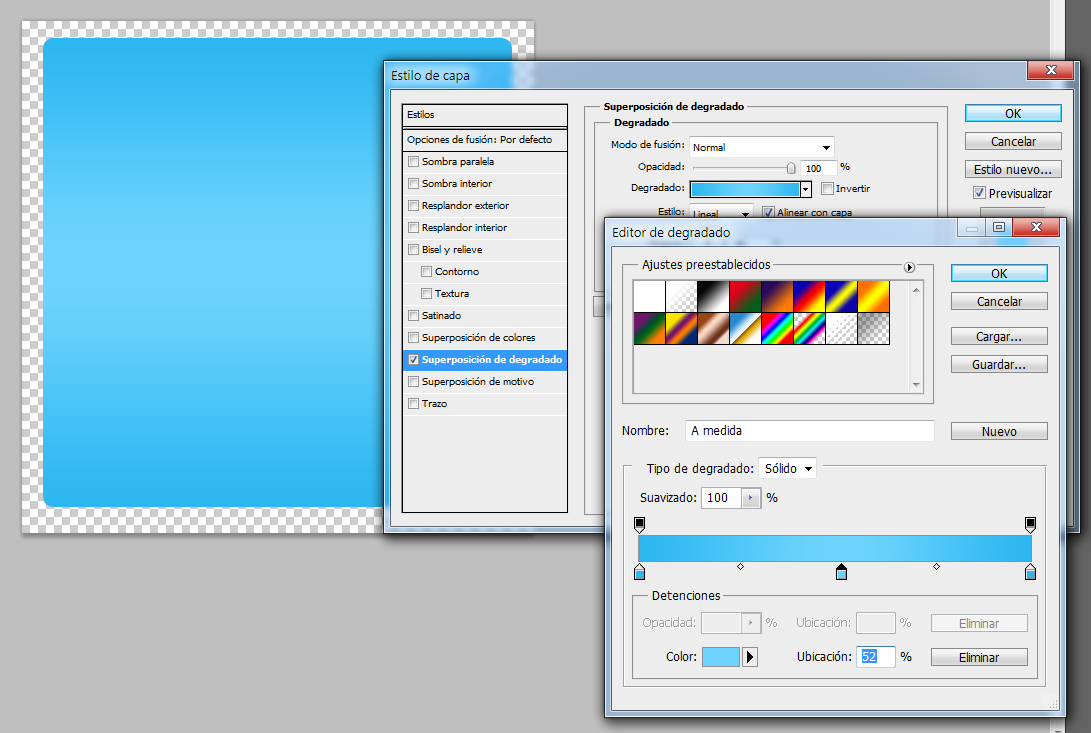
Lo primero que haremos será presionar en la casilla "Superposición de degradado", y en esta opción estableceremos algunos colores para hacer un gradiente:


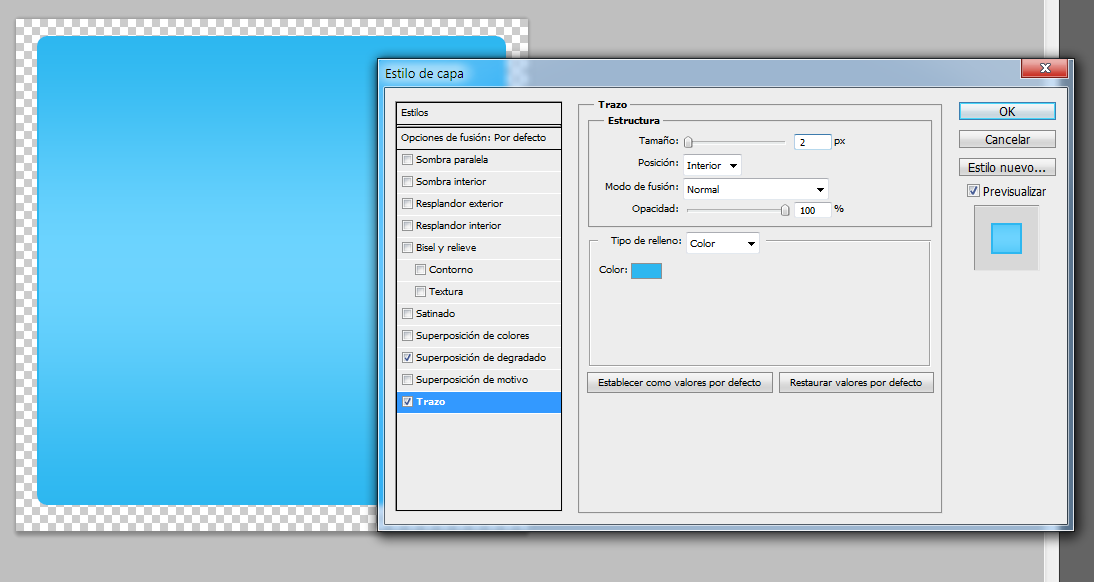
Hecho esto, vamos a la opción "Trazo" y la marcamos. En esta parte deberás dejarlo tal como lo muestra la imagen (El color del trazo deberá ser muy similar al del fondo):


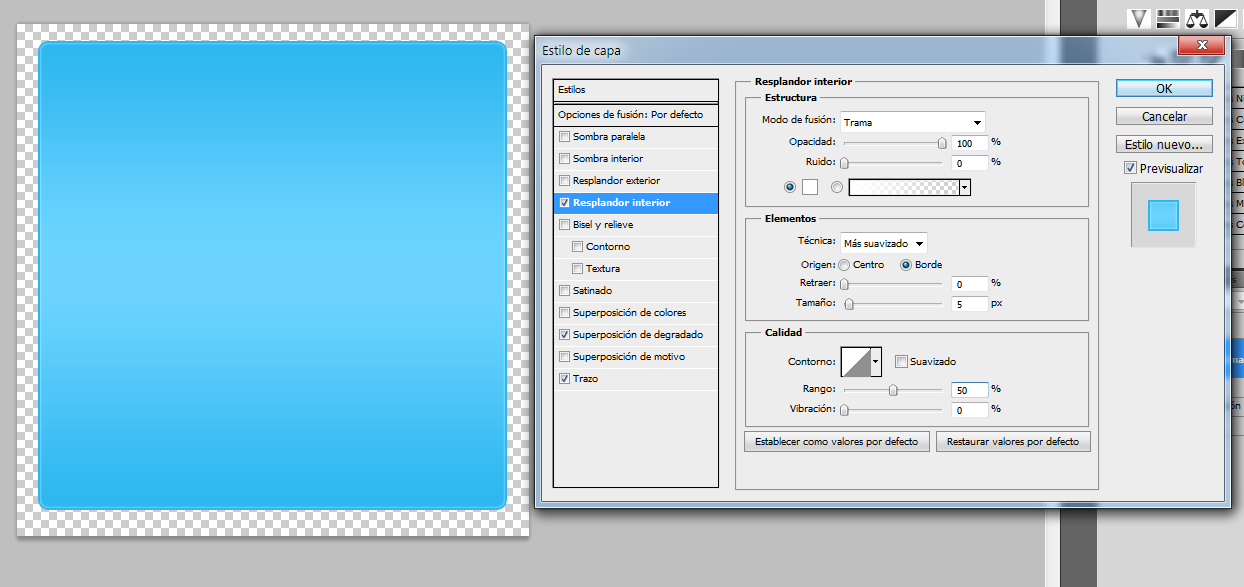
Ahora, nos toca aplicar la opción "Resplandor interior". Déjalo de la siguiente forma:


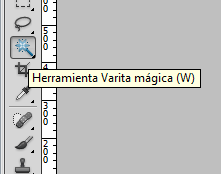
Para poder añadir el emblema del ícono, basta con buscar alguno en internet, tomarlo y seleccionarlo con la herramienta "Varita Mágica":


Y seleccionamos el emblema del ícono presionando en él con 1 clic:


Lo copiamos con "CTRL+C" y lo pegamos con "CTRL+V" en el documento que estábamos trabajando:


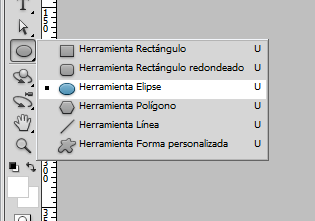
Ahora, para darle un efecto Web 2.0 haremos un efecto "glow" con la herramienta "Elipse":


Y lo dibujaremos en la parte superior del ícono (De color blanco):


Ahora para que el efecto quede correctamente disminuiremos la opacidad con la opción que se encuentra abajo a la derecha:


Debiendo quedar así:


Una vez hayamos creado el ícono y conformes con el resultados, vamos a "Imagen | Cortar" y seleccionamos la opción "Color de pixel inferior derecho", debiendo adaptarse el espacio en blanco al 100% al tamaño del ícono.

Para redimensionar la imagen vamos a "Imagen | Tamaño de imagen" y elegimos el tamaño que queramos darle al ícono.


El resultado es el siguiente (256px):


Licencia Creative Commons


Espero que les sirva, ¡Un saludo!

martes, 24 de enero de 2012

5 Útiles extensiones de Firefox para usar con Blogger

Los usuarios de Mozilla Firefox disponemos de una infinidad de complementos en sus repositorios, entre los que encontré unos muy útiles para facilitar el desarrollo de nuestros blogs. Estas herramientas son completamente gratuitas, además de ser livianas y muy sencillas de utilizar.


Firebug:
Firebug es una completa herramienta para desarrolladores que permite editar cualquier elemento de una página, analizar su estructura, su hoja de estilos y sus scripts. Con esta herramienta puedes insertar atributos a tu blog sin necesidad de entrar a la Edición HTML, y así probar correcciones o bien hacer cambios para posteriormente añadir los atributos a tu plantilla.

Instalar Firebug


Simple PageRank:
Simple Pagerank, muestra de manera poco intrusiva el PR de un sitio web en la barra inferior del navegador, con ella podemos saber el nivel PageRank sin necesidad de recurrir a sitios externos.

Instalar Simple PageRank


SEO Status PageRank/Alexa Toolbar:
Esta barra permite visualizar tanto el PageRank, como el Alexa Rank de un sitio web, es un poco intrusiva pero permite obtener en tiempo real las estadísticas de cualquier sitio web que visites.

Instalar SEO Status PageRank/Alexa Toolbar


SEO optimización & Internet Marketing (WooRank):
WooRank es un sistema de informes que permite ayudarte a conseguir un buen posicionamiento en Google. Esta completa herramienta incluye las siguientes características:
  • SEO
  • Estimación de visitas
  • Alexa
  • Analisis de palabras claves
  • Paginas indexadas en Google e Yahoo
  • Analisis titulos y URL
  • Analisis de Meta Descripción
  • Titulos
  • Alt en las imagenes
  • ratio Texto / HTML
  • Y mucho más...

Instalar SEO optimización & Internet Marketing:


Google Blogger expand posting form width:
Esta útil herramienta permite aumentar el ancho del editor de entradas de Blogger y así disponer al 100% de éste (Probado en el antiguo Blogger y en el nuevo).

Instalar Google Blogger expand posting form width