Mostrando entradas con la etiqueta Herramientas. Mostrar todas las entradas

sábado, 10 de agosto de 2013

E-mail temporal para evitar spam

En ocasiones nos encontramos con páginas que nos piden crear una cuenta para acceder a algún servicio (por ejemplo, descargar archivos). En estas ocasiones usamos generalmente nuestro correo electrónico para crear la cuenta. Pero luego vemos que nos van llegando mensajes spam de estas páginas.

Para evitar esto, una solución práctica es crear un e-mail que funciona de forma temporal o "descartable": estos correos, al cerrar la página que los proveen, se borran de forma automática.

Hoy vamos a ver cuatro sitios que nos ofrecen crear un correo temporal:

EMAIL TEMPORAL GRATIS
Esta página nos ofrece un dirección de correo aleatoria (también podemos editar una). Esta dirección la copiamos el el formulario donde nos pidan nuestro correo y listo. Cuando ya no la necesitemos, simplemente cerramos la página.

email_temporal
» Enlace: EmailTemporalGratis

YOPMAIL
Otro sitio que nos ofrece el mismo servicio. En la casilla que dice "Elija una Correo Electrónico Temporal" escribimos cualquier dirección de correo . Esa será nuestra dirección temporal. Para leer los mensajes temporales, damos clic en "Revisa el correo".

yopmail
» Enlace: YopMail

MAIL CATCH
Sitio similar a los anteriores que tampoco requiere registrarse y es totalmente gratis.

mailcatch
» Enlace: MailCatch

AIR MAIL
Página que nos ofrece el mismo servicio de correo temporal. Para usarlo, damos clic en el botón "Obtener dirección temporal".

getairmail
» Enlace: AirMail

Estos son algunos de los sitios que nos ayudarán a evitar el molesto spam en nuestras bandejas de correo a la vez que las mantiene seguras.

miércoles, 5 de junio de 2013

Texto en burbuja, tachado y al revés en Blogger

En un post antiguo, les había enseñado cómo agregar el efecto de tachado a nuestro texto del blog. Hoy les traigo una herramienta online llamada DiverText que no sólo nos permite añadir ese efecto a nuestro texto (tachado) sino que nos permite agregar el efecto de texto al revés y de texto en burbuja, lo que le dará un toque especial y divertido a nuestros post, como este ejemplo:

H̶o̶l̶a̶
ʎos
Ⓙⓔⓢⓢⓘⓒⓐ

La herramienta es muy sencilla de usar. Lo único que tenemos que hacer es elegir uno de los efectos (tachar texto, voltear texto, texto en burbuja), escribimos nuestro texto en la caja superior y en la caja inferior nos generará el texto con el efecto seleccionado. Finalmente, copiamos el texto y lo pegamos a nuestra entrada de Blogger o a nuestras redes sociales.

DiverText

martes, 15 de enero de 2013

AudioSauna » crea música y efectos online

AudioSauna es una herramienta online que nos va a permitir crear nuestra propia música desde cero o subir música y agregarle efectos o hacer mezclas.

Esta herramienta es sencilla de utilizar, nos permite agregar varios efectos y obtener así canciones distintas. Nos puede servir, por ejemplo, para crear las canciones de nuestras intros de videos.


AudioSauna

sábado, 5 de enero de 2013

Photo Collage » crea collages online

Photo Collage es una página que nos permitirá crear, de forma sencilla y en pocos pasos, divertidos y vistosos collages.

Para usar esta herramienta, nos registramos y después podemos ir subiendo fotos para formar nuestro collage, elegimos un modelo de collage, editamos y la imagen resultante podemos descargarla y guardarla en nuestra PC para luego compartirla.


Photo Collage

sábado, 29 de diciembre de 2012

Picfull » añade efectos a tus fotos

Picfull es una herramienta que nos va a permitir agregar diversos efectos a nuestras imágenes o fotos.

Este herramienta online posee 21 efectos, como por ejemplo, efectos estilo vintage, estilo acuarela, estilo foto antigua, etc. Además, podemos añadir varios efectos a la vez, consiguiendo vistosos resultados.

Una vez editada nuestra imagen, podremos descargarla, guardarla en nuestra PC y compartirla.

Aprovecho este post, para desearles un Feliz Año Nuevo. Nos vemos con más tutoriales y recursos el 2013


Picfull

sábado, 1 de diciembre de 2012

Imverter » herramienta para convertir imágenes a otro formato

Imverter es una herramienta online que nos va a permitir convertir imágenes (como vectores, imágenes jpg, png,etc) o otros formatos.
Por ejemplo, podríamos convertir una imagen vectorizada a .jpg o de manera contraria, convertir una imagen .jpg a una imagen vectorizada.

La herramienta es bastante fácil de usar. Simplemente cargamos una imagen desde nuestra PC y escogemos uno de los distintos formatos de salida que nos ofrece la página: jpg, png, tiff, pdf, gif, eps, psd, bmp, fax, pcx, pgm, pict, ppm, tga.

Imverter es una herramienta sencilla, fácil de usar y que puede sernos de mucha utilidad.


Imverter

viernes, 2 de noviembre de 2012

3 Generadores de imágenes animadas de precarga

Ahora que hablábamos sobre el desplazamiento infinito para el blog, scroll infinito o infinite scrolling si lo llamamos en función a lo que hace, tal vez habrá  algunos interesados en  personalizar la imagen que aparece cuando se están cargando las entradas, comúnmente llamada en inglés loader icon o  loading gif, que aunque no es lo mismo si lo traducimos, reflejan de qué se trata. Bueno, como dijo el conocido chapulín colorado: -La idea es esa...-


Es muy común encontrar ésta imagen cuando se está cargando cualquier contenido, o en el progreso de una descarga. Generalmente la encontramos como una especie de circulito que gira, otras veces como una barra animada, aunque pueden usarse muchas otras formas.


Hoy tengo para ti tres generadores que te facilitaran la tarea a la hora de personalizar la susodicha imagen animada, todos son online y no necesitas abrir ninguna cuenta para empezar a usarlos.


1. Loader Generator


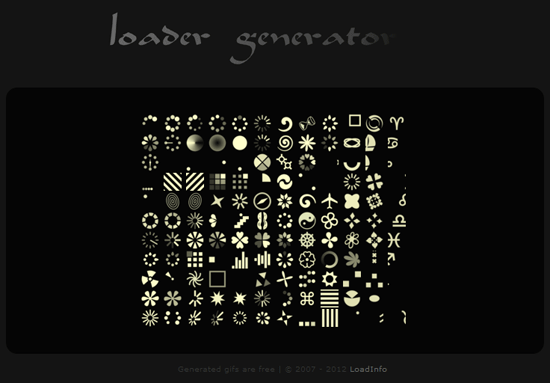
Este generador cuenta con un repertorio de 132 estilos de imágenes entre las que podrás elegir para empezar con la personalización.  Es muy fácil usarla, solamente haces click en el estilo que te gusta, y luego configuras las opciones que te muestra como: color de la imagen, fondo de la imagen que también puede ser transparente, y el tamaño.


Finalmente generas la imagen, para luego descargarla.


Loader generator


Enlace: Loader Generator


2. Preloaders


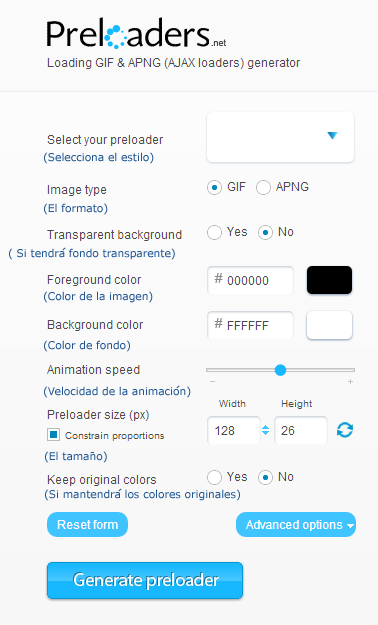
Este generador, aunque cuenta con menos estilos de la imagen, tiene más opciones en la configuración,  cosa que adorarán aquellos que son muy meticulosos y quieren todo muy detallado . En la imagen he agregado comentarios en español en cada opción de la configuración.


Preloaders Generator


Al final, cuando hayas terminado con la personalización de la imagen, no marques ninguna casilla en las opciones de descarga, de ese modo sólo descargarás la imagen animada.


Enlace: Preloaders


3. Ajaxload


Finalmente tenemos este generador que se podría decir que es express y muy simple, aunque no por ello menos efectivo. Cuenta con alrededor de 32 estilos disponibles y solamente dos opciones en la personalización, por lo que rápidamente podrás crear tu imagen de precarga.


ajaxload Generator


Enlace: ajaxload.info


miércoles, 3 de octubre de 2012

PicMonkey » herramienta online para editar fotos y crear collages

PicMonkey es otra herramienta online que nos permitirá editar fotos o imágenes de manera sencilla o crear collages con las mismas. Además, la herramienta nos ofrece una opción para poder usar la imagen modificada o el collage como portada para nuestro Facebook.

Este generador online nos ofrece varias herramientas de sencilo uso: podemos cortar la imagen, girarla, personalizarla con los diversos filtros que posee. Hay también opciones que me parecen muy interesantes como la posibilidad de blanquear dientes, agregar maquillaje o cambiar el color de ojos, tal como podemos hacerlo en Photoshop. Al terminar de editar nuestra imagen, la herramienta nos permite guardarla en formato .JPG o .PNG


PicMonkey

sábado, 22 de septiembre de 2012

Instant WordPress: Una instalación portable

Instant WordPress es un programa que nos permite instalar WordPress en nuestra PC sin necesidad de software extra.

Una vez descargado el ejecutable, hacemos doble click en él, seleccionamos la carpeta o unidad USB donde queramos instalarlo y nada más; funcionará de modo independiente como cualquier otro programa portable.

Incluye WordPress 3.2, Apache 2.2.15, PHP 5, MySQL 5 y una serie de posts y páginas demo donde pueden probarse plugins o temas.


En el sitio del desarrollador hay una abundante documentación (en ingles) que puede ayudar a quien quiera jugar un poco y ver de que se trata uno de los sistemas de blogs más utilizados en el mundo.


REFERENCIAS:blogtecnia.com

lunes, 13 de agosto de 2012

5 opciones para poner un chat en el blog

Un chat es una buena forma de hacer que tus lectores interactúen entre ellos, compartan opiniones, formen una comunidad, y pasen un buen rato. Está claro que no en todos los blogs es necesario tener uno, pero para los que sí, aquí veremos algunos de ellos. Si bien hay muchos sitios que ofrecen este servicio, hoy hablaremos de quizá los chats más populares entre los blogueros.


Cbox

Cbox es un chat con una interfaz minimalista, limpia, y discreta. Permite a los usuarios elegir un nick personalizado y una URL, usar emoticones, usar negritas, colores, etc. Funciones básicas, y claro que también ofrece opciones más avanzadas como el registro de usuarios pero sólo en la versión de pago.
Para conseguir este chat sólo tienes que registrarte y listo. Una vez que te registres puedes ir a Publish para conseguir el código. Y en Look & Feel puedes elegir uno de los temas que tienen o escoger los colores que tú quieras.


Enlace | Agregar Cbox en tu blog


Chatango

Chatango es similar al anterior en cuanto al aspecto, es un chat con una interfaz sencilla, y con opciones básicas aunque tiene la ventaja de ser gratuito por completo y mostrar avatares.
A diferencia del otro, con Chatango primero eliges el diseño de tu chat y después te registras, una vez que lo hayas hecho tendrás el código listo para pegarlo en tu blog.


Enlace | Agregar Chatango en tu blog


Xat

Xat es un chat muy popular entre los adolescentes, a mí me recuerda mucho a los chats de finales de los 90s donde había colores por doquier, emoticones y un sin fin de cosas. Bueno, pues Xat es así, ya que además de que puedes elegir la imagen de fondo de tu chat, los emoticones que tiene son bastantes, la mayoría de ellos son animados e incluso puedes ponerlos en tu nick, por lo que si estás buscando un chat de interfaz discreta esto no es lo tuyo.
Para crearlo debes registrarte, aunque ellos sí te pedirán confirmar tu cuenta, después de que la hayas confirmado puedes empezar a personalizarlo. Ojo, al momento de registrarte usa una cuenta de Gmail ya que con Hotmail (Outlook) casi nunca llegan los correos de confirmación.
Una vez que lo confirmes verás tu chat y un botón para personalizarlo. Si das click en la dirección de tu chat podrás ver debajo que dice Embed, ahí podrás obtener el código para insertarlo en tu blog.


Enlace | Agregar Xat en tu blog


Chatwee

Chatwee es un servicio de chat nuevo, a diferencia de los otros Chatwee se agrega como una barra de herramientas y con el chat desplegado del lado derecho (se puede cambiar al izquierdo), mostrando la bandera al lado del usuario según el país de donde se conecte. Su diseño resulta atractivo, sin embargo sus funciones son muy limitadas, ya que no puedes elegir un nick a menos que te registres, y hasta ahora sigo sin saber cómo cambiar el avatar una vez que estás registrado. Aunque eso sí, tiene la ventaja de permitir a los usuarios compartir archivos como PDF, música y fotos.
Una vez que te registres tendrás el código que puedes usar en tu blog, también podrás personalizar los colores del mismo.
Se recomienda tener un script que evite la redirección de países, ya que el chat sólo se muestra en la URL que hayamos registrado, así que si alguien de otro país entra y se agrega otra extensión no se verá.
Chatwee como todos los servicios nuevos, necesita mejorar en muchos aspectos, aun así para lo básico funciona bien, pero sí es una pena que no permita a los invitados usar un nick personalizado.


Enlace | Agregar Chatwee en tu blog


Envolve

Envolve tiene una interfaz similar a la de Chatwee, pero con más opciones. Envolve es un chat en una barra que se despliega del lado derecho, pero que además permite que los usuarios se registren usando su cuenta de Twitter, Facebook, con la propia de Envolve, e incluso que permanezcan como anónimos (esa opción se puede deshabilitar) lo cual puede facilitar que los usuarios participen en el chat sin necesidad de estar creando cuentas por todos lados.
La desventaja es que la versión gratuita sólo permite tener 25 usuarios chateando, y las opciones de pago no son muy baratas que digamos.
Para obtenerlo debes ingresar la dirección del blog donde lo pondrás, te registras, y eliges la plataforma (en nuestro caso elegiremos "Otro").


Enlace | Agregar Envolve en tu blog


Como has podido ver son opciones muy interesantes y al menos estas 5 opciones podrían cumplir las necesidades de muchos. Lo mejor es que prácticamente todos son gratuitos y la instalación no es otra cosa que copiar y pegar, así que poner un chat en tu blog no es nada difícil.

Para poner cualquiera de ellos deberás entrar en Diseño | Añadir un gadget | HTML/Javascript y ahí pegar el código que te den.

martes, 17 de julio de 2012

Cómo instalar Xampp en Windows

Una de las formas más prácticas de trabajar con WordPress y con muchos otros de estos servicios, es utilizarlos offline, instalándolos en nuestra PC y experimentar a gusto sin temor a destruir nada.

Para eso, la mejor opción es XAMPP, un soft gratuito que nos permite instalar una distribución de Apache que contiene MySQL, PHP y todo lo necesario para correr y gestionar un sitio web.

Hay versiones para casi todos los sistemas operativos. La última versión para Windows incluye:
  • Apache 2.4.2
  • MySQL 5.5.25a
  • PHP 5.4.4
  • phpMyAdmin 3.5.2
  • FileZilla FTP Server 0.9.41
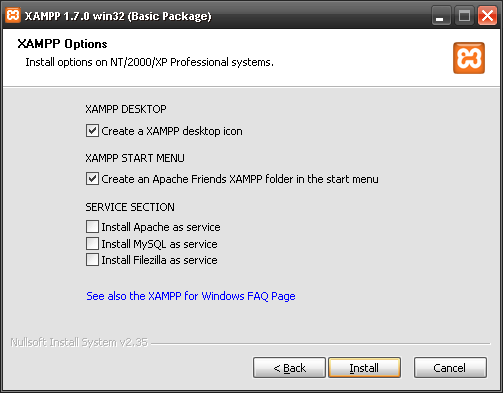
Una vez descargado, procedemos a la instalación que es muy simple, similar a la de cualquier otro programa.

Instalando Xampp en Windows

Terminado esto, lo ejecutamos y se abrirá el panel de control. Si no están iniciados los servicios, hacemos click en Start, tanto de Apache como de MySQL que son los dos imprescindibles. Cerramos el panel que permanecerá como ícono en la barra de tareas.

El Panel de Control de Xampp

Para entrar al servidor abrimos el navegador y escribimos localhost en la barra de direcciones, nos llevará a una página similar a esta:
http://localhost/xampp/splash.php

Seleccionamos el idioma que nos resulte cómodos y vamos a crear una base de datos. En la izquierda, dentro de Herramientas hacemos click en phpMyAdmin:
http://localhost/phpmyadmin/

Una vez allí, colocamos el nombre (por ejemplo "wordpress" sin comillas), elegimos utf8_unicode_ci y click en Crear.

Con eso ya estamos casi listos, nos falta instalar Wordpress, así que descargamos la última versión o la que nos guste, la descomprimimos y la debemos copiar y pegar en la carpeta \\xampp\\htdocs\\ que es donde se agregarán todos nuestros archivos.

Lo que sigue es similar a instalar WorPress en un hosting. Vamos a la carpeta \\xampp\\htdocs\\wordpress que es la raiz de nuestro sitio y buscamos el archivo wp-config-sample.php. Hacemos una copia del mismo y lo renombramos como wp-config.php. Lo editamos y colocamos nuestros datos:
[php]
define(''DB_NAME'', ''wordpress''); // el nombre de la base de datos que acabamos de crear
define(''DB_USER'', ''root''); // nuestro nombre de usuario para MySQL (no cambiar)
define(''DB_PASSWORD'', ''''); // la contraseña (la dejamos en blanco)
define(''DB_HOST'', ''localhost'');
define(''DB_CHARSET'', ''utf8'');
define(''DB_COLLATE'', '''');
[/php]
Para terminar, vamos a esta dirección:

http://localhost/wordpress/wp-admin/install.php

y seguimos el proceso normal, poner el título del blog, un email, nos dará un nombre de usuario (admin) y una contraseña aleatoria y nos llevará a la pantalla de login:

http://localhost/wordpress/wp-login.php

que es la que usaremos de ahí en adelante para entrar en nuestro sitio.

El resto, será igual que administrar WordPress desde un hosting. Podemos agregar temas, plugins (aunque algunos no funcionarán), exportar la base de datos de nuestro blog e importarla a Xampp, crear otras, etc.

Una de las ventajas es que no es necesario utilizar el editor interno y podemos usar cualquier otro como Notepad++ o el que nos resulte más cómodo. abrimos los archivos, los editamos y los guardamos. Todo se hace más sencillo, más rápido y no necesitamos conectarnos a internet.

Si bien el proceso detallado se refiere a a WordPress, en realidad, la utilidad de software como Xampp no se limita a este tipo de servicios ya que podemos hacer lo mismo con cualquier otro CMS: Joomla, Drupal, o no usar ninguno de ellos y experimentar con el lenguaje PHP de manera directa.

viernes, 1 de junio de 2012

Herramientas para desarrolladores y curiosos

Cada día hay más herramientas online que nos permiten acceder a información de manera sencilla o compartirla de diversos modos. No todas nos sirven, no todas duran en el tiempo, algunas aparecen publicitadas en muchos sitios y uno quiere probarlas y son "privadas" o prometen que un futuro harán algo pero, por el momento, son inaccesibles para los simples mortales. algunos sitios de "noticias" se especializan en eso, en promover lo inexistente pero ... algo siempre queda.

En este caso, son sitios que vale la pena mirar y ver si pueden ser útiles.

CSS3 Click chart es una página donde podemos encontrar referencias rápidas a distintas propiedades con algunos ejemplos sencillos, advertencias y enlaces a artículos que amplían la información de cada tema.

Html 5 please es similar aunque la información que muestra es mucho más detallada.

Un poco más amplio es el servicio que ofrece DocHub tanto para CSS como para HTML, JavaScript, jQuery y otros lenguajes.

¿Quien probar si cierto script funciona y editarlo online? Puede usarse la herramienta de debug de w3schools.com ingresando a través de cualquier enlace Try it yourself de sus tutoriales; funcionan tanto con Javascript "clásico como con jQuery.

SnipSave permite crear, editar y guardar trozos de códigos para poder acceder a ellos desde cualquier parte.

Mozilla Thimble es una aplicación de Mozilla que nos permite escribir código HTML e ir viendo la previsualización de modo instantáneo en al misma pantalla. Lo interesante es que incluye la opción de publicar el resultado y compartirlo. Aunque aún está en desarrollo, el resultado es más que aceptable.

¿Más?

miércoles, 23 de mayo de 2012

ResizeBrowser: Una herramienta online

No es algo del otro mundo pero resizebrowser es una herramienta útil a la hora de verificar cómo se ve un sitio web en distintas resoluciones de pantalla ya que los avances que se ven en el tema monitores hacen que este sea un tema complicado. Antes era más fácil, 800x600 o 1024x640 y ahí se acababan las variantes pero hoy en día, las alternativas son múltiples y conviene verificar si lo que vemos es lo que otros verán.

Esto no significa que uno deba crear sitios para el 100% ya que sería casi imposible pero, siempre es bueno saber qué pasaría si ... y de ese modo decidir dónde estarán nuestros límites.

La herramienta funciona online y posee dos pestañas. La izquierda nos permite seleccionar las distintas resoluciones admitidas o agregar alguna personal y la superior usar un zoom y definir la proporción: 4:3, 16:10, 16:9 o móviles.


Luego, basta hacer click en cualquiera de los enlaces que se muestran de nodo gráfico, para que se abra el navegador en una nueva ventana, ya re-dimensionada y desde allí podemos navegar libremente o colocar la dirección URL del sitio que queremos verificar.

lunes, 21 de mayo de 2012

Kontactr: formulario de contacto para el blog en un 2 x 3


Hay muchos sitios que ofrecen formularios de contacto, pero este en particular me gusta por lo rápido que es para obtenerlo. Pero además de lo fácil y rápido que es, tiene una gran ventaja sobre la mayoría de los formularios de contacto gratuitos: que no tiene un límite de envíos mensual, así que que puedes dejar de preocuparte si te excedes o no.

El servicio no cobra ni un solo centavo, pero tiene una desventaja, y es que si bien podemos personalizar los colores no podemos cambiar el nombre de los campos ni agregar o eliminar más. Aun así, es muy intuitivo y básico, por lo que a muchos puede servir en caso de que no requieran algo muy sofisticado.

Para tener este formulario de contacto en tu blog entra a la página de Kontactr y regístrate, no te lleva ni 30 segundos. Una vez hecho eso te enviarán un correo de confirmación.

Cuando confirmes tu cuenta podrás iniciar sesión y copiar el código de tu formulario, pégalo donde quieras y listo.


No hay que hacer nada más, pero puedes personalizar sus colores si lo deseas. Para ello haz click en Customize y cambia los colores que desees para cada área.

El formulario lo puedes pegar en una entrada, en una página estática, o un gadget HTML/Javascript. Los correos que te envíen através de él te llegarán al correo con el que te diste de alta.

Lo dicho, es un formulario rápido de obtener, fácil de usar y sin tantas pretensiones. Su punto débil es no poder editar los campos, pero al ser gratuito y sin límite de envíos es un formulario de contacto que definitivamente hay que considerar.

Editor online HTML Instant.


Seguro que alguna vez pensaste que algo extraño estaba pasando porque al escribir una entrada en el editor y luego darle salida todo se había deformado.
No tengo una explicación que no sea del tipo "son cosas de Blogger" porque aunque Blogger sea maravilloso tiene sus cosillas.
Cuando escribimos en el editor y hacemos pruebas cambiando de Edición de HTML a Redactar no tendremos problemas, pero es muy posible que si lo hacemos al contrario aparezcan etiquetas <br> como si fuera un campo de amapolas.
Lo ideal es no cambiar, o por lo menos comprobar en vista previa.
Y para ir sobre seguro podemos utilizar un editor online como este de HTML Instant.

lunes, 7 de mayo de 2012

Conoce las Estadísticas de tu blog: Instalar Google Analytics desde el panel de Blogger

Conocer de qué lugares visitan nuestro blog y cuáles entradas son las más visitadas,  nos puede ayudar a decidir qué artículos nuevos publicar y a qué hora, porque supondrían un mayor interés. Por otro lado, saber qué resoluciones de pantalla y navegadores utilizan los usuarios de nuestro sitio, resulta muy útil cuando pensamos en mejorar el diseño de nuestro blog.


Todos esos datos y muchos más, los podemos obtener gracias a Google Analytics, que es una herramienta muy completa propiedad de Google, que nos permite conocer datos estadísticos de nuestro sitio.


Probablemente, si eres usuario veterano en Blogger ya utilices el servicio, pero, si recién empiezas a usar Blogger, y no usas ninguna herramienta o servicio de estadísticas excepto por el que Blogger tiene integrado en el panel, seguramente estarás interesado en conocer más sobre tu audiencia para mejorar tu sitio.


Cómo empezar a usar Google Analytics 


Siempre ha sido posible usar Google Analytics en nuestro blog, abriendo una cuenta en la página del servicio y poniendo el código de seguimiento  en nuestra plantilla. Aunque ahora, Blogger, buscando facilitarnos más las cosas, agregó la opción en el panel, para que nosotros solo pongamos el ID de propiedad web, que en un momento veremos cómo conseguir.


Instalar Google Analytis en plantillas de Blogger que no han sido modificadas 


1. De no tener cuenta en  Google Analytics abre una y agrega tu blog.


2. Obtén el ID de propiedad web de Google Analytics. Se puede conseguir de varias formas, y ésta es una: estando en Google Analytics en la página del blog en cuestión, vas a la primer pestaña donde viene tu dirección web, la despliegas, y copias la numeración que aparece a un lado de la dirección del blog y que tiene este formato:

UA-XXXXX-Y o UA-XXXXX-YY, como se aprecia en la siguiente imagen.


ID de Goole Analytics

Nota: si ya tienes cuenta de Google Analytics al acceder a la página principal, verás el ID de propiedad web a un lado de la dirección de tu blog.


3. Desde el panel de Blogger de tu blog, vas a Configuración > Otros y abajo, en la opción que dice: Google Analytics pones el ID de propiedad web, como puedes ver en la imagen:


IDde google Analytics en el panel de Blogger


4. Guardas los cambios y listo, ya podrás obtener información sobre tus visitas en Google Analytics. Así de fácil y rápido ;)


Instalar Google Analytics en plantillas de Blogger que han sido modificadas


Si utilizas plantillas que han sido muy modificadas, puede ser que la linea de código que Blogger agrega para que funcionen las estadísticas en Google Analytics, no aparezca en la plantilla, y aunque agregues el ID de propiedad web correctamente no funcionarán las estadísticas, es decir, no se recibirán datos en Google Analytics sobre tus visitas (a mi me pasó).


Para resolver ésto, tendrás que ir a la edición de HTML de tu plantilla, y buscar: </body> y poner "antes" esto:


<b:include data='blog' name='google-analytics'/>


Una vez hecho lo anterior, tendrás que añadir el ID de propiedad web de Google Analytics en la opción correspondiente, y para ello, harás lo que dice arriba en los pasos ;)


Notas adicionales


  • Las vistas dinámicas también soportan Google Analytics


Conclusiones

Conocer más a nuestra audiencia resulta fundamental cuando hacemos mejoramientos al blog. Por ello no dudemos en usar un servicio de estadísticas completo y qué mejor que usar Google Analytics que podemos instalar muy fácilmente desde el panel de Blogger. Y tú ¿cuál servicio de estadísticas usas en tu blog?

martes, 1 de mayo de 2012

3 Magníficos generadores de botones con CSS3 + 2 ejemplos donde puedes usarlos

Tienes pensado personalizar un botón de algún elemento de la plantilla y no tienes mucho tiempo o un programa para crearlo, te frustras momentáneamente y optas por desistir, pensando que ya será para la próxima... ¡Espera!, la buena noticia es que existen en la red magníficos generadores de botones en donde de manera sencilla podrás crear un botón con la apariencia que quieras y no requerirás ninguna imagen, ya que el botón se crea con CSS3 ;)


Veamos entonces cuáles son los generadores de botones pueden sernos de gran utilidad para completar ese proyecto en el blog que siempre quisimos hacer.


1. CSS3 Button Generador


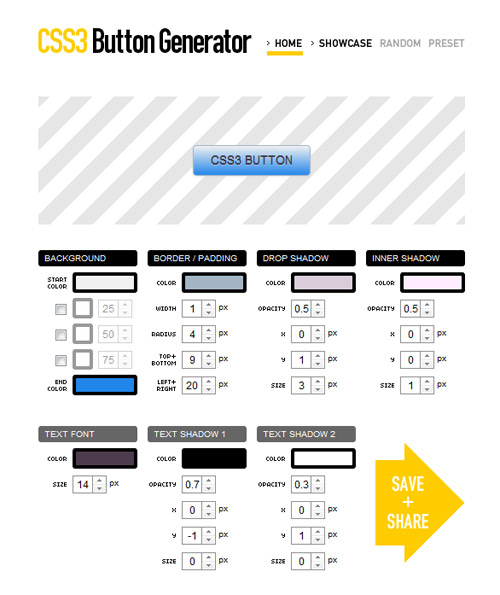
Este es un generador muy generoso ya que cuenta con muchas opciones disponibles con las que podrás conseguir la apariencia que quieras para tu botón. Definirás el color de fondo del botón, incluso creando el efecto gradiente (color que se desvanece de un tono a otro), borde con un ancho determinado, sombra, etc.  También podrás definir el color del texto, su tamaño y agregarle sombra si deseas.


Al estar creando el botón, podrás ver el resultado al mismo tiempo que lo configuras, por lo que crearlo resulta sumamente sencillo e intuitivo. Al definir todas las características del botón, te generará el CSS necesario para que lo apliques en el elemento que desees. También te generará el HTML donde podrás ver como es que se aplican los estilos generados, añadiendo la clase del botón.


Generador de botones CSS3


Haz click sobre la imagen para acceder a la página del generador


2. Button Maker


Fantásitico el trabajo de CSS Tricks, al crear este grandioso generador, que, con opciones muy accesibles podrás crear la apariencia que desees al botón. Una de las características que lo hacen distinto con respecto al generador anterior, es que además de definir la apariencia por defecto del botón, también podrás definir algunas características del botón al poner el puntero del ratón encima (:hover) y al hacer click sobre éste (:active)


El botón que ves ahí, muestra el botón que has creado, incluyendo el efecto al poner el puntero del ratón y al hacer click sobre éste. Una vez completado tu botón haz click sobre éste para acceder al CSS generado, y copiarlo en el portapapeles, para luego usarlo donde desees.


Haz click sobre la imagen para acceder a la página del generador


3. CSS3 Button Generador


Otro maravilloso generador que nos invita a crear el botón de forma divertida y dinámica. De manera ordenada y sin ningún tipo de confusión podrás ir creando la apariencia de tu botón, ya que las opciones se encuentran dentro de secciones en un acordeón. De ese modo estarás creando tu botón por partes. También podrás configurar algunas opciones disponibles para crear la apariencia que tendrá el botón al poner el puntero del ratón sobre éste y además el generador facilita el código necesario para que funcione en Internet Explorer (sobre todo por el efecto gradiente) lo cual recomiendo agregar.


Una vez finalizada la apariencia de tu botón, abajo te generará el CSS que podrás usar para personalizar "ese  botón en tu plantilla que no te gusta" o bien ponerlo en algún enlace.


Haz click sobre la imagen para acceder a la página del generador


2 Ejemplos de cómo aplicar el botón en tu blog


Ok, todo suena muy bien pero, si por ejemplo no tienes ni idea de cómo cambiar el botón en un elemento o cómo ponerlo a un enlace, el haber creado ese impresionante botón no servirá de nada. No te preocupes, la otra buena noticia es que ahora veremos algunos ejemplo de dónde poner un botoncito de estos.


Ejemplo #1. Personalizar el botón del gadget de "Cuadro de búsqueda".


Cómo lo hice (te despejará dudas sobre como encontrar el ID de un elemento)


1. Creas el botón en el generador. Yo usé el tercero: "CSS3 Button Generator", ya que este tiene la ventaja de facilitar el CSS para que funcione bien en Internet Explorer. Asegúrate de marcar la casilla de: include IE styles, para que se agregue el código para que se vea el color de fondo en Internet Explorer.


2. Teniendo el gadget añadido, vamos al blog y averiguamos como está identificado el botón de este elemento. ¿Recuerdas cuando hablábamos de como identificar un elemento en la plantilla, usando la herramienta de "inspeccionar elemento"?. Haremos lo mismo, inspeccionaremos el botón, usando el navegador Chrome o Firefox +10, situando el puntero del ratón sobre el botón, hacemos click en el botón derecho del mouse, y seleccionamos la opción que dice "Inspeccionar elemento" y ahí veremos cómo está identificado el botón, como puede verse en la siguiente imagen:


Captura desde Chrome


Esto es lo que nos interesa:


input.gsc-search-button


3. Luego vamos a Plantilla > Personalizar > Avanzado > Añadir CSS y agregamos nuestro CSS en este orden: (1) la linea que identifica al botón (2) la llave de apertura, (3) el CSS que obtuvimos del generador (4) la llave de cierre.


input.gsc-search-button {

/* aquí el CSS del botón que obtuve del generador */


}

Y para evitar confusiones, he aquí el CSS que usé en el botón que muestro como ejemplo en la imagen al principio:


input.gsc-search-button{

color: #ffffff;

font-size: 15px;

padding: 4px;

text-decoration: none;

-webkit-border-radius: 5px;

-moz-border-radius: 5px;

text-shadow: 1px 1px 1px #777;

border: solid #1654f0 1px;

background: -webkit-gradient(linear, 0 0, 0 100%, from(#15c5e8), to(#1654f0));

background: -moz-linear-gradient(top, #15c5e8, #1654f0);


filter: progid:DXImageTransform.Microsoft.gradient(startColorStr=#15c5e8, endColorStr=#1654f0);

display:inline-block; /* Importante en IE */


}


Ya que andamos en el rollo de la personalización del widget, pudieras ampliar el campo de entrada del texto, pensando en que tal vez quede muy estrecho al poner el nuevo botón.


Para ello, averiguamos como está identificado dicho campo, situándonos sobre éste, e inspeccionado el elemento, como anteriormente explicaba en el paso 2. Ya que tomamos nota, escribimos el CSS para éste en el campo de añadir CSS:


input.gsc-input{


height:22px;

line-height:20px;

}

En este caso agregé una altura(height)de 22 pixeles, así se verá más alto, también agregé line-heigth, para controlar la altura de la linea de texto, y evitar problemas en algunas versiones de Internet Explorer (que el texto quede muy arriba dentro del campo).


4. Desde ahí podrás ver los resultados de tu nuevo botón, y una vez que consigas los resultados que buscas, guarda los cambios en "Aplicar al blog".


¿Fácil verdad?, ahora el cuadro de búsqueda o buscador que Blogger facilita, tiene un botón que se adapta al diseño de tu blog ;)


Ejemplo #2. Personalizar el botón del gadget de "Seguir el blog por correo electrónico".


Cómo lo hice (te despejará dudas sobre como encontrar el ID de un elemento)


1. Creas el botón en el generador. Usé el tercero: "CSS3 Button Generator", ya que éste tiene la ventaja de facilitar el CSS para que funcione bien en Internet Explorer. Asegúrate de marcar la casilla de: include IE styles, para que se agregue el código necesario para que se vea el color de fondo en Internet Explorer.


Nota: Al configurar las opciones,  no usé la opción de "border-radius", (que es donde puedes definir la redondez de las esquinas),  puesto que este botón ya tiene esquinas redondeadas.


2. Teniendo el gadget añadido, vamos al blog, y averiguamos cómo está identificado el botón del widget, para ello, ponemos el puntero del ratón sobre el botón, usando Chrome o Firefox +10, hacemos click en el botón derecho del mouse, y seleccionamos la opción que dice "Inspeccionar elemento" y ahí veremos cómo está identificado el botón, como se muestra en la imagen.


Captura desde Chrome

Esto es lo que nos interesa:


input.follow-by-email-submit

3. Luego vamos a Plantilla > Personalizar > Avanzado > Añadir CSS y escribimos nuestro CSS en este orden: (1) la linea que identifica al botón (2) la llave de apertura, (3) el CSS que obtuvimos del generador (4) la llave de cierre.


input.follow-by-email-submit {

/* aquí el CSS del botón que obtuve del generador */


}


Este es el CSS que usé en el botón de ejemplo:


input.follow-by-email-submit {

color: #ffffff;

padding:
0 5px;

text-decoration: none;

-webkit-box-shadow: 0px 0px 3px #666666;

-moz-box-shadow: 0px 0px 3px #666666;

text-shadow: 1px 1px 3px #666666;

border: solid #eb219a 1px
!important;

background: -webkit-gradient(linear, 0 0, 0 100%, from(#ff4ca0), to(#fc0574))
!important;

background: -moz-linear-gradient(top, #ff4ca0, #fc0574) !important;

-ms-filter: progid:DXImageTransform.Microsoft.gradient(startColorStr=#ff4ca0, endColorStr=#fc0574)
!important;

filter: progid:DXImageTransform.Microsoft.gradient(startColorStr=#ff4ca0, endColorStr=#fc0574)
!important;

  display:inline-block; /* IE is so silly */


}


Nota: En este caso será necesario poner !important en los valores de "background" y el "border", para que se interpreten, ya que Blogger agrega esos valores para este botón en el CSS que nos envían. Poniendo !important el navegador le da preferencia a estos valores por encima de los que puso Blogger.


También fue necesario editar el valor del padding, agregando 0 al principio, para que no se aplique arriba y abajo, de otro modo se bajará el texto del botón.


4. Una vez conseguidos los resultados que buscas guardas los cambios en "Aplicar al blog".


Notas finales

-El generador que use en los ejemplo (3), no soporta al navegador Opera, en otras palabras, no genera la linea de CSS3 requerida para que se vea el color gradiente en ese navegador. Aunque es un navegador que casi no se usa, si nos interesa darle soporte lo podemos agregar y para ello sólo usas esta linea de CSS:


background: -o-linear-gradient(top, #15c5e8#1654f0);

Los colores que resalté de azul los pondrás manualmente y deberán ser los mismos de esta otra  linea que si genera el generador, y que sirven para que el color de fondo se aplique en Firefox:


 background: -moz-linear-gradient(top, #15c5e8#1654f0);


Bueno, espero sea útil, y no olvides compartirlo y/o recomendarlo en Google, tal vez le sea útil a alguien en tus redes y seguramente te lo agradecerá, al igual que yo ;)


Generadores vistos en:

Web Designer Depot

miércoles, 18 de abril de 2012

CSS Arrow please

CSS Arrow please nos ayuda a crear flechas con distintos estilos y nos da las reglas necesarias para copiarlas y aplicarlas a nuestras páginas web.

Basta entrar al sitio y seleccionar las distintas opciones que terminarán generando algo similar a esto:
.arrow_box {
position: relative;
background: #88b7d5;
border: 4px solid #c2e1f5;
}
.arrow_box:after, .arrow_box:before {
left: 100%;
border: solid transparent;
content: " ";
height: 0;
width: 0;
position: absolute;
pointer-events: none;
}
.arrow_box:after {
border-left-color: #88b7d5;
border-width: 30px;
top: 50%;
margin-top: -30px;
}
.arrow_box:before {
border-left-color: #c2e1f5;
border-width: 36px;
top: 50%;
margin-top: -36px;
}
Colocando eso en una etiqueta STYLE, luego, podemos usar la clase de este modo:
<div class="arrow_box"> abcde </div>
abcde

A partir de allí, nada impide modificarla, establecer su ancho, el tipo de fuente, cambiar los colores o las distintas propiedades para adaptarla a nuestras necesidades y gustos personales:

ejemplo
ejemplo
ejemplo
ejemplo

Todo es cuestión de probar y de entender el funcionamiento de los pseudo-elementos :after y :before:

Curabitur aliquam sem ut risus auctor auctor. Vestibulum ante ipsum primis in faucibus orci luctus et ultrices posuere cubilia.

viernes, 16 de marzo de 2012

ClipYourPhotos » añade marcos a tus fotos

ClipYourPhotos es una herramienta online que nos permitirá añadir bonitos y coloridos marcos a nuestras fotor o imágenes.

Aquí, un video con todos los marcos que tiene esta útil herramienta:


ClipYourPhotos

domingo, 11 de marzo de 2012

11 aplicaciones útiles para tu página de Facebook

Que las páginas de Facebook ahora tengan el formato de timeline no significa que ya no podamos usar aplicaciones de terceros, la mayoría de ellas sigue funcionando pese a este cambio que no ha dejado a todos contentos.
En esta entrada veremos 11 aplicaciones para páginas de Facebook que pueden ayudarnos a tener mayor acercamiento y comunicación con nuestros fans. Son herramientas muy útiles para sacarle mayor provecho a esta red social.


Ya sabemos que el chat sólo se puede utilizar en los perfiles, sin embargo con Rumbletalk podemos tener un chat en la página de Facebook para que los fans y los administradores pueden platicar en tiempo real.
Este chat, a pesar de mostrar publicidad vale la pena por las grandes posibilidades que tiene para personalizarse, podemos cambiar el aspecto del chat, elegir si se aceptan invitados o sólo usuarios de Facebook, pausar el scroll de las conversaciones, filtrar palabras, etc. Es probablemente el mejor de su tipo.


Un formulario de contacto sencillo pero efectivo es el de Contact Me, que permite justamente eso, que los fans puedan ponerse en contacto con el administrador de la página de una forma simple y sin tantas complicaciones. Es muy fácil de usar y recomendable para páginas que desean ofrecer un medio de contacto cómodo para sus fans.


¿Publicas muchas entradas al día? Entonces quizá no tengas tiempo de compartir las entradas de tu blog en Facebook. Con RSS Graffiti no hay excusas, esta aplicación sincroniza las actualizaciones por ti de forma automática. En Oloblogger hay un completo tutorial para configurarlo.


No todos los usuarios de Facebook usan Twitter, pero ese no es pretexto para que los fans no puedan enterarse de lo que publicas en esa red social. Twitter para Facebook es la aplicación oficial de Twitter que permite publicar en Facebook al mismo tiempo que lo haces en Twitter.


A diferencia del anterior, Twitter for pages agrega una pestaña donde se muestran los últimos tweets realizados. Esta es una buena opción para quienes buscan hacerse de más seguidores de manera que desde esa pestaña puedan saber sobre qué temas son nuestros tweets y además aparece un botón para que nos puedan seguir.


Quién dice que no se puede tener un foro en Facebook. Con Forum for Pages puedes tener tu propio foro para que tus fans creen temas, participen e interactúen entre ellos. Una herramienta útil para aquellos que desean fomentar la participación de sus fans.


Los FAQs son las Preguntas Frecuentes (Frequently Asked Questions), y estas son indispensables si tienes una empresa y deseas añadir información extra, esa información que es la que tus clientes preguntan con mayor frecuencia. FAQ page lo que hace es añadir una pestaña con las preguntas y respuestas que tú elijas, para que tus fans puedan resolver sus dudas sin tener que consultarte.


¿Tienes un canal de YouTube que actualizas constantemente? Entonces esta aplicación es la indicada para ti. YouTube for pages es una aplicación que crea una pestaña que muestra los videos de tu canal de YouTube en tu página de Facebook. Esta es una buena forma para que tus fans vean los videos que subes y se suscriban a tu canal.


Si tienes una página en Google+ esta es una aplicación que debes considerar; se trata de Google Plus Tab for Pages, una aplicación similar a la de Twitter for Pages, que crea una pestaña para mostrar tus últimas publicaciones hechas en Google+. Una buena opción para que otros usuarios nos agreguen a sus círculos.


Qué tal una video conferencia, o poder ofrecer a nuestros fans la transmisión de un evento exclusivo. Eso es posible con LiveStream, una aplicación también disponible para Facebook que nos permite transmitir video en vivo. Sin duda es una aplicación a la que se le puede sacar mucho jugo.


Aunque con el nuevo timeline las pestañas de bienvenida en Facebook ya no tienen mucho sentido, aun así pueden ser útiles cuando queremos añadir contenido externo a nuestra página de Facebook, ya que esta aplicación permite mostrar no sólo contenido diseñado en HTML, sino que también podemos usar iframes para mostrar nuestro blog, videos, galerías, y cualquier contenido que se nos pueda ocurrir. Static XFBML es una herramienta a la que le podemos dar muchos usos con un poco de creatividad.


Aunque todas estas aplicaciones son gratuitas, en su mayoría tienen algunas limitaciones ya que ofrecen versiones de pago. Aun así cumplen con su objetivo y pueden llegar a ser el complemento perfecto para nuestra página de Facebook.
¿Conoces alguna otra que te guste mucho?