Mostrando entradas con la etiqueta Empezando. Mostrar todas las entradas

martes, 18 de junio de 2013

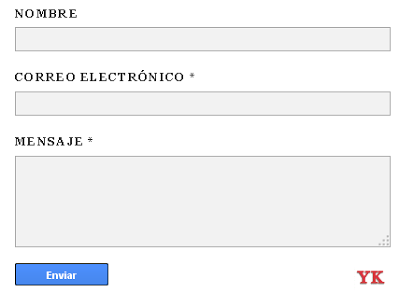
Gadget Formulario de Contacto de Blogger

Hoy hablaremos un poco sobre el gadget Formulario de Contacto de Blogger: cómo implementarlo en nuestro blog y cómo personalizarlo.

AGREGAR GADGET DEL FORMULARIO AL BLOG

Es muy sencillo agregar este gadget a la sidebar de nuestro blog; sólo seguimos estos pasos:


1.§ Vamos a Diseño - Añadir un gadget y del menú izquierdo elegimos la pestaña Más gadgets y luego Formulario de Contacto.

2.§ Le colocamos un título a nuestro gadget y le damos en Guardar.

PERSONALIZAR EL GADGET

Ahora añadiremos algunos estilos para personalizar nuestro formulario de contacto.

1.§ Vamos a Plantilla - Editar HTML.

2.§ Con ayuda de CTRL+F buscamos ]]></b:skin> y antes de éste pegamos lo siguiente:
.contact-form-widget { /*contenedor del gadget, estilos de texto */
width: 400px;
max-width: 100%;
margin: 0 auto;
padding: 10px;
font-size:12px;
font-weight: bold;
text-align: left;
}
.contact-form-name, .contact-form-email, .contact-form-email-message, .contact-form-button-submit { /*estilos de las cajas */
color: #000000;
width: 100%;
max-width: 100%;
margin-bottom: 5px;
border: 1px solid #A9A9A9;
background-color: #F2F2F2;
}
.contact-form-button-submit { /*estilos del botón */
width: 100px;
background: #F6F4DA;
border: 1px solid #000000;
color: #FFFFFF;
}
3.§ Modificamos los estilos a nuestro gusto, verificamos que todo esté bien y le damos clic en Guardar plantilla.

martes, 26 de febrero de 2013

Ocultar botón Send Feedback/Enviar comentarios en las Vistas Dinámicas

Me preguntaban varias personas si había alguna manera de eliminar u ocultar el botón "Send Feedback" o "Enviar comentarios" que aparece en la parte inferior derecha de las plantillas de Vistas Dinámicas.


Sí es posible ocultar este botón. Sólo debemos seguir estos pasos:

1.§ Vamos a Plantilla - Personalizar - Avanzado - Añadir CSS.

2.§ Pegaremos las siguientes líneas de código:
.feedback {
display: none !important;
}
3.§ Damos clic a Aplicar al blog y listo, el botón habrá desaparecido.

sábado, 24 de noviembre de 2012

Agregar AdSense a blogger 3 : entre el post y los comentarios

Éste post es el tercer tutorial de cómo Agregar AdSense a nuestro blog. Hasta el moemtno hemos visto dos formas: agregar AdSense en la sidebar y agregar AdSense entre posts.

Hoy vamos a ver una forma más de agregar la publicidad AdSense a nuestro blog, esa vez agregándola entre el post (entrada) y los comentarios.


1.§ Vamos a Plantilla - Edición de HTML - Continuar. Damos clic a la opción Expandir plantillas de artilugios.

2.§ Con ayuda de CTRL+F buscamos el siguiente código en nuestra plantilla:
<p class='post-footer-line post-footer-line-3'/>

<div class='post-footer-line post-footer-line-4'>

3.§ Copiamos el código generado en AdSense y, para evitar que nos pueda dar algún error lo convertimos a texto plano o a su equivalente en HTML.

Para ello, y como vimos en el primer tutorial de AdSense, podemos usar esta página para convertir el código o hacerlo manualmente reemplazando los valores de la izquierda por los de la derecha:
< por &lt;
> por &gt;
" por &quot;

4.§ Debajo del código que buscamos en el paso 2.§, vamos a pegar lo siguiente:
<b:if cond='data:blog.pageType == "item"'>

Pegar-aquí-código-AdSense

</b:if>

» Donde dice Pegar-aquí-código-AdSense pegamos el código que convertimos en el paso 3.§

5.§ Damos clic a Guardar plantilla y eso sería todo.

miércoles, 12 de septiembre de 2012

Instalar una plantilla y descargar copia de plantilla en la nueva interfaz de Blogger

Son varias las personas que me han preguntado cómo instalar una plantilla en la nueva interfaz de Blogger, ya que la forma ha cambiado bastante.
En este sencillo tutorial veremos cómo hacerlo.

1.§ Vamos a Plantilla y veremos un botón en el lado derecho que dice Crear copia de seguridad/Restablecer. Damos clic a ese botón.

2.§ Se abrirá una ventana emergente como se ve en la imagen.


3.§ En esta ventana podemos hacer dos cosas: descargar una copia de la plantilla que tengamos y/o instalar una nueva plantilla.

4.§ Para instalar la nueva plantilla damos clic al botón Examinar y seleccionamos la plantilla (archivo de extensión .xml). Elegida la plantilla, damos clic al botón Subir

jueves, 2 de agosto de 2012

Fondo en los comentarios del blog

Hace poco me preguntaron cómo hacía para poner una imagen de fondo en los comentarios, un fondo que es independiente del color de cada comentario. El fondo que le puse a los comentarios de mi blog es de unas nubecitas, fondo que pueden ver en cualquier entrada o en la siguiente imagen.


Colocar la imagen o un color es muy sencillo. Sólo seguimos estos pasos:

1.§ Vamos a Plantilla - Edición de HTML.

2.§ Con ayuda de CTRL+F buscaremos la siguiente línea:
#comments {
border: solid #78ut65; 1px;
margin:-25px 13px 0;
}
El contenido puede no ser identico al de nuestra plantilla. Lo importante es localizar la línea en negrita.
Debajo de #comments { pegaremos lo siguiente:
background: url(URL_IMAGEN_DE_FONDO) repeat;
Si queremos usar un color en lugar de una imagen, simplemente pondremos este código:
background: #9b1b8c;
3.§ Damos clic en Guardar y listo !

lunes, 9 de julio de 2012

Agregar AdSense a blogger 2 : entre posts (entradas)

Éste es el segundo tutorial de cómo agregar AdSense a nuestro blog. En el primer tutorial, vimos todas las formas de agregar la publicidad en la sidebar. Hoy veremos cómo agregar AdSense entre las entradas.

1.§ Vamos a Diseño - Entradas del blog.

2.§ En la ventana que se abre, nos desplazaremos hacia abajo y marcaremos la casilla que dice Mostrar anuncios entre las entradas


3.§ Al marcar la casilla, se activarán unas opciones donde configuraremos los estilos de la publicidad (tipo, color,etc.) como vimos en el tutorial anterior.

4.§ Damos clic a guardar. Como pueden ver es muy sencillo

martes, 3 de julio de 2012

URL personalizada en Blogger

Si accedemos a nuestro blog mediante Blogger in Draft, veremos que al crear un nuevo post, nos aparece una opción al lado derecho que dice "Enlace permanente". Al darle clic, veremos dos opciones.


La primera opción es URL automática, que sería la url que blogger asigna automáticamente a un post.

La segunda opción se llama URL personalizada. Mediante esta opción nosotros podremos escoger el texto de la url del post que vamos a publicar. Esta es una novedad de Blogger que podemos ir probando teniendo en cuenta que aún está en fase de prueba.

martes, 19 de junio de 2012

Volver a la antigua interfaz de Blogger

A muchos no les agrada la nueva interfaz de Blogger y a otros les ocasiona errores. Si estás dentro de este grupo y quieres volver a la antigua interfaz de Blogger, sigue estos sencillos pasos:

1.§ Entra a Blogger y has clic al botón de Opciones de Blogger (tiene forma de tuerca).

2.§ Se desplegarán algunas opciones (como las que se ve en la imagen). Da clic a la que dice Interfaz anterior de Blogger y listo, con eso volverás a la antigua interfaz.


Sin embargo, si bien ahora podemos cambiar a la antigua interfaz, ello no será posible en el futuro, ya que Blogger indica que en los próximos meses se retirará la interfaz anterior.

jueves, 14 de junio de 2012

Agregar AdSense a blogger 1 : en la sidebar

Este es el primero de varios tutoriales en el que veremos cómo colocar la publicidad AdSense en distintos lugares de nuestro blog, ya que he recibido varios pedidos sobre este tema.

Hoy veremos cómo colocar los anuncios AdSense en la sidebar de nuestro blog. Para hacerlos, tenemos dos formas:

A TRAVÉS DE UN GADGET ADSENSE DE BLOGGER

A través de esta forma no será necesario pegar ningún código. Simplemente seguimos estos pasos:

1.§ Vamos a Diseño - Añadir un gadget y de la lista escogemos uno llamado AdSense.

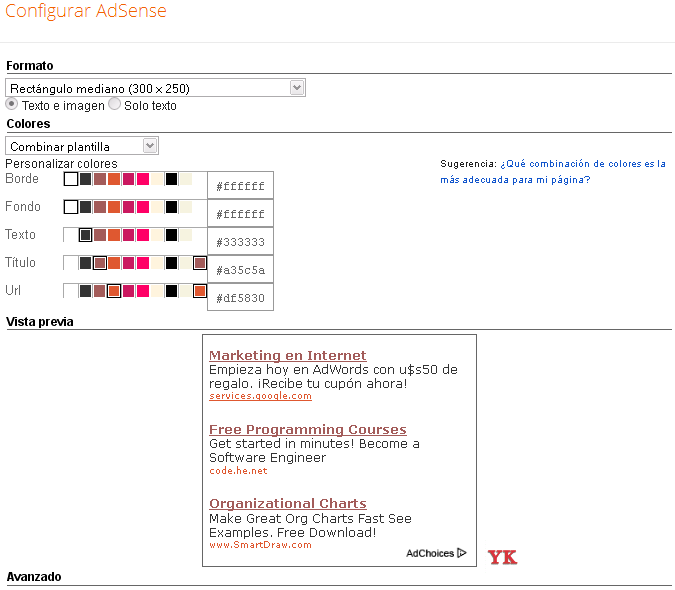
2.§ Se abrirá una ventana emergente donde podemos configurar el anuncio ( tamaño, color, etc). Si añadimos la publicidad a través del gadget de blogger, sólo podremos escoger entre añadir publicidad de Texto e imagen o Solo texto ya que no está disponible la de Solo imagen


3.§ Cuando terminemos de configurar, le damos a Guardar.

4.§ Para centar el gadget de AdSense, vamos a Plantilla - Edición de HTML. Con Ctrl+ F buscamos la palabra AdSense. La estructura del código será similar a esta. Lo que haremos será agragr lo que está en negrita:
<b:widget id='AdSense1' locked='false' title='' type='AdSense'>
<b:includable id='main'>
<div align='center' class='widget-content'>

A TRAVÉS DE UN GADGET HTML

Si usamos esta forma, deberemos de pegar el código generado en nuestra cuenta AdSense. Además tendremos tres tipos de anuncios para escoger ( Texto e imagen, solo texto y solo imagen).

1.§ Copiamos el código generado en AdSense y, para evitar que nos pueda dar algún error lo convertimos a texto plano o a su equivalente en HTML.

Para ello, podemos usar esta página para convertir el código o hacerlo manualmente reemplazando los valores de la izquierda por los de la derecha:
< por &lt;
> por &gt;
" por &quot;

2.§ Con el código listo, vamos a Diseño - Añadir un gadget y de la lista escogemos HTML/Javascript.

3.§ Pegamos el código convertido. Si queremos centrar el anuncio, simplemente añadimos <center> al inicio del código y </center> al final del mismo. Le damos a Guardar.

sábado, 9 de junio de 2012

Mostrar gadgets/widgets en una página específica

Cuando añadimos un gadget o widget a nuestro blog, por defecto se muestra no sólo en la página principal sino en las páginas de los post. Sin embargo, hay ocasiones en las que puede sernos útil mostrar determinados widgets en páginas específicas. Éste es el tema de hoy.

GADGET/ WIDGET VISIBLE SÓLO EN LA PÁGINA PRINCIPAL

1.§ Tenemos por ejemplo un widget llamado "Recomendados" y queremos que sólo sea visible en la página principal y no en las páginas de las entradas (post).
Lo primero que haremos será irnos a Plantilla - Edición de HTML; si usamos a antigua interfaz de Blogger, vamos a Diseño - Edición de HTML.
Le damos a Expandir plantilla de artilugios.

2.§ Con ayuda de Ctrl+F buscamos nuestro widget por su nombre (en el caso del ejemplo, buscaría Recomendados)

3.§ La estructura de nuestro widget será similar a ésta:
<b:widget id='HTML5' locked='false' title='Recomendados' type='HTML'>
<b:includable id='main'>
<!-- only display title if it's non-empty -->
<b:if cond='data:title != ""'>
<h2 class='title'><data:title/></h2>
</b:if>
<div class='widget-content'>
<data:content/>
</div>

<b:include name='quickedit'/>
</b:includable>
</b:widget>
4.§ Para que el gadget se muestre sólo en la página principal, añadiremos las dos líneas que están en negrita en los lugares que se indica:
<b:widget id='HTML5' locked='false' title='Recomendados' type='HTML'>
<b:includable id='main'>
<b:if cond='data:blog.url == data:blog.homepageUrl'>
<!-- only display title if it's non-empty -->
<b:if cond='data:title != ""'>
<h2 class='title'><data:title/></h2>
</b:if>
<div class='widget-content'>
<data:content/>
</div>

<b:include name='quickedit'/>
</b:if>
</b:includable>
</b:widget>
GADGET/ WIDGET VISIBLE SÓLO EN LAS PÁGINAS DE LOS POST

1.§ Repetimos los pasos 1.§, 2.§ y 3.§ del apartado anterior.

2.§ Agregaremos las líneas de código tal como se muestran:
<b:widget id='HTML5' locked='false' title='Recomendados' type='HTML'>
<b:includable id='main'>
<b:if cond='data:blog.pageType == "item"'>
<!-- only display title if it's non-empty -->
<b:if cond='data:title != ""'>
<h2 class='title'><data:title/></h2>
</b:if>
<div class='widget-content'>
<data:content/>
</div>

<b:include name='quickedit'/>
</b:if>
</b:includable>
</b:widget>
GADGET/ WIDGET VISIBLE SÓLO EN UN POST ESPECÍFICO

1.§ Repetimos los tres primeros pasos del primer apartado .

2.§ Agregaremos las siguientes líneas en negrita:
<b:widget id='HTML5' locked='false' title='Recomendados' type='HTML'>
<b:includable id='main'>
<b:if cond='data:blog.url == "Reemplazar por URL de la entrada"'>
<!-- only display title if it's non-empty -->
<b:if cond='data:title != ""'>
<h2 class='title'><data:title/></h2>
</b:if>
<div class='widget-content'>
<data:content/>
</div>

<b:include name='quickedit'/>
</b:if>
</b:includable>
</b:widget>
3.§ Donde dice Reemplazar por URL de la entrada colocamos la url del post o entrada en donde queremos que se muestre el widget.

jueves, 28 de julio de 2011

Configurar favicon

En un post pasado vimos cómo agregar un favicon desde la plantilla, agregando un código sencillo.

1.§ Pues bien, ahora Blogger nos da una opción mucho más sencilla. Lo único que tenemos que hacer es ir a Diseño.

2.§ Veremos un pequeño recuadro en la parte izquierda donde dice Favicon. Damos click al enlace que está al lado (editar). Se abrirá un cuadro de diálogo desde donde subiremos nuestro favicon.


3.§ Le damos click a guardar y listo.

viernes, 18 de febrero de 2011

Publicar los post vía E-mail

Blogger nos ofrece alternativas para crear nuestros post y publicarlos en el blog. Entre estas opciones encontramos la creación de entradas por correo electrónico y por dispositivos móviles. Hoy veremos cómo publicar nuestros post por correo electrónico.

1.§ Para poder publicar los post vía e-mail, necesitamos configurar la dirección electrónica Mail2Blogger; para ello vamos a Configuración - Correo electrónico y móvil.

2.§ El formato de la dirección electrónica será nombredeusuario.palabrasecreta@blogger.com. En el casillero deberemos de escribir una palabra "secreta" o clave, que sólo nosotros conozcamos.

Click en la imagen para ampliar

3.§ Luego de llenar la casilla, deberemos de seleccionar si los correos electrónicos se publicarán inmediatamente o si sólo se guardarán como borradores de entradas.

4.§ Damos click a Guardar configuración. Una vez que guardemos los cambios podremos publicar entradas vía e-mail, teniendo en cuenta que el nombre del mensaje se publicará como el título del post y el mensaje será el contenido del post que aparecerá en nuestro blog.

viernes, 5 de noviembre de 2010

Ocultar / eliminar el Suscribirse a entradas Atom

Han sido varias las personas que me han preguntado cómo eliminar u ocultar el enlace que aparece por defecto en la parte inferior de las entradas, el Suscribirse a: Entradas (Atom). Hoy vamos a ver cómo ocultar o eliminar este enlace.

PARA LAS ANTIGUAS PLANTILLAS

Si usamos una plantilla antigua, es decir, que no está hecha con el nuevo Diseñador de plantillas, entonces haremos lo siguiente:

1.§ Vamos a Diseño - Edición de HTML.

2.§ Buscamos lo siguiente y agregamos el código que está en negrita:
.feed-links {
clear: both;
line-height: 2.5em;
visibility:hidden;
display:none;

}

3.§ Damos click a Guardar.

PARA LAS NUEVAS PLANTILLAS

Si usamos una de las nuevas plantillas entonces seguimos el paso 1.§ y buscaremos el siguiente código, añadiendo lo que está en negrita:

.blog-feeds, .post-feeds {
margin: 1em 0;
text-align: center;
color: $(feed.text.color);
visibility:hidden;
display:none;

}

NOTA:
Debemos de tener en cuenta que el código puede no ser igual, puede cambiar un poco, lo más importante es añadir lo que está en negrita:
visibility:hidden;
display:none;


En un futuro post veremos, para los que deseen conservar este enlace, cómo personalizarlo: cambiando texto, agregar algún ícono, etc.

lunes, 18 de octubre de 2010

El mensaje del formulario de comentarios

En nuestro formulario de comentarios podemos colocar un mensaje ya sea para agradecer que nos dejen un comentario o para dar algún tipo de información (por ejemplo, que para comentar en nuestro blog se debe tener el perfil habilitado).

Click en la imagen para ampliar


Para escribir este mensaje accedemos a Configuración - Comentarios y casi en medio de la página veremos un recuadro llamado Mensaje del formulario de comentarios. Ahí escribimos nuestro mensaje y damos click a guardar.


Si deseas personalizar el fomulario de comentarios mira esta entrada : Formulario de comentarios con diseño.

domingo, 2 de mayo de 2010

Utilidades de la Plantilla de Entrada

Hace un tiempo, Yessmi me comentaba por el e-mail que en sus entradas había un texto que siempre usaba, al igual que algunos código y que era un poco molesto para ella tener que copiar y pegar cada vez que escribía sus entradas. Yo le sugerí que usara la Plantilla de Entrada y como ella no sabía de qué se trataba, me pidió que lo explicara en un post.

La Plantilla de Entrada es una herramienta muy útil, sobretodo para casos como el de Yessmi, donde siempre usamos algún texto, código o imagen y deseamos que ya estén cuando vamos a escribir un nuevo post. Blogger también nos define la Plantilla de Entrada indicándonos que "preformatean el editor de entradas con texto o código que aparecerá cada vez que creemos una entrada nueva"...pero, ¿dónde la encontramos y cómo la usamos?

1.§ Para encontrar la plantilla de Entrada vamos a Configuración - Formato.

2.§ En la parte inferior de la página encontraremos la Plantilla de Entrada.

Click en la imagen para ampliar

3.§ Para usarla, sólo tendremos que pegar en el recuadro el texto, código, etc. que querramos que esté listo al escribir una nueva entrada.

lunes, 12 de abril de 2010

Cómo hacer una copia de las entradas publicadas

Hace unos días squirrel me preguntaba cómo descargar una copia de todas las entradas publicadas para que , en el caso que borremos nuestro blog accidentalmente u otro caso, no perdamos todos nuestros post.

Para descargar una copia de los post, donde también se guardarán sus comentarios, haremos lo siguiente:

1.§ Vamos a Configuración - Básico y Herramientas del blog.

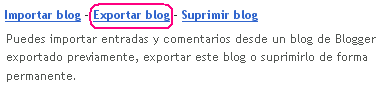
2.§ Veremos tres opciones Importar blog - Exportar blog - Suprimir blog.

3.§ Escogemos la opción Exportar blog.


4.§ Aparecerá un cuadro titulado "Exporta tu blog". Damos click en "Descarga tu blog".

Eso sería todo; muy sencillo y en poquísimo tiempo.

Si deseas, puedes aprovechar también para descargar una copia de tu plantilla.

miércoles, 7 de abril de 2010

Colocando descripción del blog

Cuando buscamos alguna página o blog, vemos que debajo del título del blog aparece una descripción del mismo.


G me preguntaba cómo hacer para que aparezca la descripción, así que hoy vamos a ver cómo conseguirlo.

Pirmero, deberemos de entrar a Configuración - Básico; veremos en una parte donde dice "Descripción " y al lado un recuadro donde escribiremos un texto que resuma el contenido de nuestro blog, de qué trata, etc.


Click en la imagen para ampliar


Otra manera de colocar la descripción sería a través de la cabecera del blog.

lunes, 29 de marzo de 2010

Mitos sobre los SiteLinks (enlaces del sitio)

Hoy vamos a tratar de aclarar algunas cosas sobre los Sitelinks ya que he recibido bastantes preguntas sobre este tema...Pero quizás deberíamos de empezar por aclarar que es un SiteLink.

¿Qué es un SiteLink?

Los SiteLinks son enlaces que ayudan al usuario a encontrar la información que busca de una manera más rápida, o si se quiere, son los enlaces más relevantes de un sitio, porque contienen información útil o importante.
En otras palabras, los enlaces se sitio son accesos directos de las secciones más importantes de nuestro blog o web.
Los enlaces de sitio los podemos ver debajo del nombre de nuestro blog o web en los resultados de búsqueda, como podemos ver en esta imagen:


Ahora que ya sabemos qué es un SiteLink, pasemos a las preguntas frecuentes sobre ellos, pero que sólo contituyen "mitos".

1.§ Primer mito: para que se muestren los enlaces de sitio de una página es necesario tener un dominio propio

Esto es rotundamente falso. En las consultas que me hacen a diario siempre me preguntan dónde se puede conseguir un dominio gratuito para así obtener sitelinks.
Los SiteLinks no dependen en lo absoluto de que una página tenga un dominio del tipo www.ejemplo.com.
No digo que sea malo poseer un dominio propio, pero es un error suponer que al adquirir un dominio se asegura que aparezcan los SiteLinks en los resultados de búsqueda.

2.§ Segundo mito: para que se muestren los enlaces de sitio de una página es necesario que el blog o web tenga una determinada cantidad de años online

Otra afirmación falsa. Los SiteLinks no dependen de la cantidad de tiempo que tenga una página. Me preguntan con frecuencia que cuántos años se debe esperar para que aparezcan los enlaces de sitio, pero como dije, no depende del tiempo.

Los SiteLinks dependen de otros factores que desarrollaremos en un futuro post. En este, sólo estamos aclarando alguna información falsa sobre los enlaces de sitio.

2.§ Tercer mito: para que se muestren los SiteLinks mi blog o web necesariamente debe tener un PageRank alto

Esto también es falso, en cierta forma. No es que sea "necesario" que el PG sea de 8 o 10. Hay sitios que con un PageRank de 4 o 5 puntos ya tienen SiteLinks, lo que demuestra que no es algo vital que una página posea un PG muy alto.
Por otro lado, si una página ya tiene un PageRank tan alto es de suponer que ya tiene Sitelinks.

Estos son los mitos más frecuentes que encontré en las preguntas y consultas que me envían. Como dije en la entrada, en un próximo post hablaremos de algunos aspectos que sí nos pueden ayudar a que nuestra página muestre los SiteLinks.

lunes, 26 de octubre de 2009

Cartilla de colores hexadecimales

A menudo necesitamos de los colores para personalizar nuestro blog o dar estilo a algún script...Pero muchas veces no sabemos qué código tiene determinado color.

Yo recomiendo esta página o si desean pueden usar la siguiente cartilla de 216 colores que les proporciono.

#FFFFFF #FFFFCC #FFFF99 #FFFF66 #FFFF33 #FFFF00
#FFCCFF #FFCCCC #FFCC99 #FFCC66 #FFCC33 #FFCC00
#FF99FF #FF99CC #FF9999 #FF9966 #FF9933 #FF9900
#FF66FF #FF66CC #FF6699 #FF6666 #FF6633 #FF6600
#FF33FF #FF33CC #FF3399 #FF3366 #FF3333 #FF3300
#FF00FF #FF00CC #FF0099 #FF0066 #FF0033 #FF0000

#CCFFFF #CCFFCC #CCFF99 #CCFF66 #CCFF33 #CCFF00
#CCCCFF #CCCCCC #CCCC99 #CCCC66 #CCCC33 #CCCC00
#CC99FF #CC99CC #CC9999 #CC9966 #CC9933 #CC9900
#CC66FF #CC66CC #CC6699 #CC6666 #CC6633 #CC6600
#CC33FF #CC33CC #CC3399 #CC3366 #CC3333 #CC3300
#CC00FF #CC00CC #CC0099 #CC0066 #CC0033 #CC0000
 
#99FFFF #99FFCC #99FF99 #99FF66 #99FF33 #99FF00
#99CCFF #99CCCC #99CC99 #99CC66 #99CC33 #99CC00
#9999FF #9999CC #999999 #999966 #999933 #999900
#9966FF #9966CC #996699 #996666 #999933 #999900
#9933FF #9933CC #993399 #993366 #993333 #993300
#9900FF #9900CC #990099 #990066 #990033 #990000

#66FFFF #66FFCC #66FF99 #66FF66 #66FF33 #66FF00
#66CCFF #66CCCC #66CC99 #66CC66 #66CC33 #66CC00
#6699FF #6699CC #669999 #669966 #669933 #669900
#6666FF #6666CC #666699 #666666 #666633 #666600
#6633FF #6633CC #663399 #663366 #663333 #663300
#6600FF #6600CC #660099 #660066 #660033 #660000

#33FFFF #33FFCC #33FF99 #33FF66 #33FF33 #33FF00
#33CCFF #33CCCC #33CC99 #33CC66 #33CC33 #33CC00
#3399FF #3399CC #339999 #339966 #339933 #339900
#3366FF #3366CC #336699 #336666 #336633 #336600
#3333FF #3333CC #333399 #333366 #333333 #333300
#3300FF #3300CC #330099 #330066 #330033 #330000

#00FFFF #00FFCC #00FF99 #00FF66 #00FF33 #00FF00
#00CCFF #00CCCC #00CC99 #00CC66 #00CC33 #00CC00
#0099FF #0099CC #009999 #009966 #009933 #009900
#0066FF #0066CC #006699 #006666 #006633 #006600
#0033FF #0033CC #003399 #003366 #003333 #003300
#0000FF #0000CC #000099 #000066 #000033 #000000

lunes, 14 de septiembre de 2009

Actualizar el editor de entradas

Como vimos en la entrada anterior, ahora Blogger nos ofrece la opción de añadir el "Leer más" a las entradas, para ello, debemos actualizar el editor de entradas...Y hoy veremos cómo hacerlo.

♠ Vamos a Configuración - Básico.
♠ Vamos hasta la parte final de la página, hasta donde dice "Configuración global".
♠ En "Seleccionar editor de entradas" veremos tres opciones y marcaremos la opción "Editor actualizado"; debemos de tener en cuenta que esto afectará a todos nuestros. blogs.


♠ Damos click a guardar configuración y listo. Ahora podremos disfrutar de las nuevas opciones de Blogger.

Después de actualizar tu editor de entradas, puedes aplicar la opción "Leer más", para ello, mira este post » Nuevas opciones en Blogger