Mostrando entradas con la etiqueta adSense. Mostrar todas las entradas

domingo, 28 de abril de 2013

Widget para que te sigan y recomienden tu blog al final de las entradas + Bloque de publicidad de AdSense

¡Hola!, ¿qué tal? En una entrada anterior, te decía como agregar un widget para que sigan y recomienden tu contenido. Hubo un par de preguntas que coincidieron, donde me decían que querían poner este elemento al final de las entradas. Hoy te diré cómo hacerlo y además, pensando en aprovechar bien todos los espacios, agregaremos un bloque de publicidad de AdSense a un lado, pensando en que ya usas este programa de publicidad en tu blog.


La cajita para que sigan y recomienden tu contenido + el bloque de publicidad de AdSense se verá así:


Bloque de publicidad y cajita para que recomienden el blog


Todo esto aparecerá al ingresar a las entradas y esta estará al final del post, arriba del mensaje de los comentarios.

Puedes ver la cajita en acción, y cómo quedaría el bloque de publicidad (uso una imagen como ejemplo, ya que en ese blog, no puedo tener publicidad), en la demostración:


Demostración


Muy bien, pues ya sabiendo de lo que se trata, ahora veamos cómo lograrlo. Este tutorial a considerado como ejemplo para todos los pasos, las plantillas del diseñador de plantillas de Blogger.


Pasos


Antes de comenzar con ésto, te recomiendo guardar una copia de respaldo de tu plantilla, y para ello, vas a la pestaña Plantilla, y haces click en el botón que dice: "Crear-Restablecer copia de seguridad" y descargas la plantilla completa.


  1. Primero, vas a la pestaña  "Plantilla" del panel de Blogger, luego a: Personalizar > Avanzado > Añadir CSS, y ahí agregas el siguiente CSS:


    /* Caja Redes */


    ul#caja-redes{


    width:275px; 


    padding:0;


    margin:0;


    list-style:none;


    background:#f7f7f7;


    border:1px solid #dcdcdc;


    overflow:hidden;


    }


    ul#caja-redes strong, li.c-rss{


    color:#848484;


    font-size:12px;


    }


    ul#caja-redes li{


    overflow:hidden;


    }


    li.cg-plus{


    height:108px;  


    padding-bottom:6px;     


    border-right:1px solid #dcdcdc;


    border-bottom:1px solid #dcdcdc;


    margin:0 -1px 0 -5px;


    }


    li.c-fb{


    border-bottom:1px solid #dcdcdc;


    padding:8px 3px 2px;


    margin:5px;


    }


    li.c-tw, li.c-mail{


    margin:5px;


    padding:6px 3px 0;


    }


    li.c-rss{


    float:left;


    margin:5px;


    padding:0 4px 4px;


    }


    a.c-rss {


    background:url(https://blogger.googleusercontent.com/img/b/R29vZ2xl/AVvXsEiw2c14hk33exbYBIkrR8WTVo1xAD22YjRp7y7q3L-_9Mvd3Ue_yYuKifRDpqTdErns3eOJ-eaquKFJEKSSGyFz7InTzUsQWJ_hbjPXE39Wf7pjoL_TX0bFqkWrLK6-yIoK5xm7qYfLyO0/s1600/rss1.png) no-repeat 25% 40%;


    display:inline;


    padding:0 0 1px 26px;


    color:#848484;


    }


    input[type="text"].campo, input[type="submit"].enviar {


    border:1px solid #dcdcdc;float:left;color:#848484;display:block; height:20px;font-size:11px;}


    input[type="text"].campo{text-indent:3px;width:145px; margin-right:-3px;}


    input[type="submit"].enviar {height:24px;cursor:pointer;text-shadow:0 1px 0 #fff;


    background:-webkit-linear-gradient(top,white,#d8d8d8); 


    background:-moz-linear-gradient(top,white,#d8d8d8); 


    background:-ms-linear-gradient(top,white,#d8d8d8); 


    background:-o-linear-gradient(top,white,#d8d8d8);

    }

    #seccionf{


    width:560px; /*el ancho de los dos elementos + margen derecho de la cajita con botones*/

    height:330px;

    margin:0 0 14px 0; padding:0;

    }

    #misredes{

    margin: 0 18px 0 0;

    width:49%;

    float:left;

    }

    #publi

    width:49%;

    float:right;

    }


    Deberás tomar en cuenta el ancho que tienes definido para los posts. La cajita + el bloque de publicidad + margenes deben ser igual o menor que el ancho que hay en la columna principal o main.  


  2. Luego, copia todo este código y ponlo en una nota de tu computadora, para que lo edites con tus datos. Debajo del código menciono cómo editarlo.


    <ul id="caja-redes"><li class="c-fb"><iframe src="//www.facebook.com/plugins/like.php?locale=es_ES&amp;href=http%3A%2F%2Fwww.compartidisimo.com&amp;send=false&amp;layout=standard&amp;width=260&amp;show_faces=false&amp;font&amp;colorscheme=light&amp;action=like&amp;height=42" scrolling="no" frameborder="0" style="border:none; overflow:hidden; width:260px; height:42px;" allowtransparency="true"></iframe> </li> <li class="c-tw"><a href="https://twitter.com/compartidisimo" class="twitter-follow-button" data-dnt="true"  data-lang="es">Seguir a @compartidisimo</a> <script>!function(d,s,id){var js,fjs=d.getElementsByTagName(s)[0];if(!d.getElementById(id)){js=d.createElement(s);js.id=id;js.src="//platform.twitter.com/widgets.js";fjs.parentNode.insertBefore(js,fjs);}}(document,"script","twitter-wjs");</script> </li> <li class="cg-plus"><div class="g-plus" data-width="286" data-href="//plus.google.com/109627432877953314897" data-rel="publisher"></div> <!-- Inserta esta etiqueta después de la última etiqueta de insignia. --> <script type="text/javascript">   window.___gcfg = {lang: 'es'};   (function() {     var po = document.createElement('script'); po.type = 'text/javascript'; po.async = true;     po.src = 'https://apis.google.com/js/plusone.js';     var s = document.getElementsByTagName('script')[0]; s.parentNode.insertBefore(po, s);   })(); </script> </li> <li class="c-mail"> <form action='http://feedburner.google.com/fb/a/mailverify' method='post' onsubmit='window.open(&apos;http://feedburner.google.com/fb/a/mailverify?uri=compartidisimo&apos;, &apos;popupwindow&apos;, &apos;scrollbars=yes,width=550,height=520&apos;);return true' target='popupwindow'><strong>Compartidísimo directamente a tu e-mail</strong><p><input class='campo' name='email' placeholder='ingresa tu e-mail' type='text'/></p><input name='uri' type='hidden' value='compartidisimo'/><input name='loc' type='hidden' value='es_ES'/><input class='enviar' type='submit' value='Suscríbete'/></form> </li> <li class="c-rss">O suscríbete por otras vías:<a class="c-rss"  href="//feeds.feedburner.com/compartidisimo" title="Vía RSS" target="_blank">RSS</a></li> </ul>


    Edita los datos de arriba hacia abajo tomando en cuenta que en:


    • www.compartidisimo.com pones la URL de tu blog, omitiendo el http:// pondrías por ejemplo nombre_del_blog.blogspot.com, pensado que usas subdominio. 

    • compartidisimo ahí pones el nombre de usuario de Twittter.

    • Seguir a @compartidisimo  es el texto del botón de twitter.

    • 109627432877953314897 ahí pones el ID de tu página de Google+, o el del perfil. Para conseguir ese número tienes que ir a la página en Google+, y copiar la numeración que aparece en la barra de direcciones de tu navegador. Por ejemplo esta es la de mi página en Google+, y la numeración la he resaltado de rojo:


      https://plus.google.com/109627432877953314897/posts


    • compartidisimo ahí pones la URI de FeedBurner. Puedes obtenerla accediendo a la página de FeedBurner,y luego haces click en el icono de RSS que está a un lado del nombre de tu blog, luego se abrirá una ventana. El nombre de la URI es el texto que aparece después de la barrita diagonal "/" en la barra de direcciones. 

    • Compartidísimo directamente a tu e-mail ese es el texto que aparece antes del campo para que ingresen el e-mail para la suscripción del blog.

    • compartidisimo otra vez pones la URI de FeedBurner.

    • O suscríbete por otras vías: este es el texto que esta antes del icono de RSS.

    • compartidisimo ahí va de nuevo la URI de FeedBurner.


  3. Luego, ingresa a tu cuenta de AdSense y crea un bloque de anuncios yendo a la pestaña de "Mis anuncios". Recuerda tomar nota del ancho disponible de la sección del post. Este, debe ser mayor al del bloque + el ancho de la cajita con las redes sociales + el margen, Yo usé un bloque de 250 x 250 pixeles en mi prueba.

  4. Luego ve a esta página y convierte el código del anuncio que creaste.

  5. Una vez editado el código de la cajita, y el código del anuncio, vas o poner todo junto como se indica:


    <b:if cond='data:blog.pageType == &quot;item&quot;'>

          <div id='seccionf'>

             <div id='misredes'>

    El código de la cajita del Paso 2

             </div>

       <div id='publi'>

    El código del bloque con publicidad

       </div>

         </div>

    </b:if>


  6. Teniendo todo el código listo, vas a la pestaña "Plantilla", luego ingresas al editor en "Editar HTML", haces click en "Plantilla de formato", y presionas las teclas Ctrl + F, y ahí en el campo de búsqueda (search:) pegas la siguiente linea de código:


    class='post-footer-line post-footer-line-3


    Editor HTML de Blogger


  7. Una vez localizada esa linea, te desplazas hacia abajo, y pega el código del paso 5  ya editado, antes de </b:includable> como puede apreciarse en la imagen arriba. De ese modo, la cajita quedará fuera de la sección llamada post-footer (donde normalmente están las etiquetas, botones para compartir, etc), aunque, dentro de los posts, al finas de los mismos. 

  8. Verifica en vista previa y si todo luce bien, guarda los cambios en "Guardar plantilla". Aunque no verás los elementos agregados, te asegurarás que todo luzca bien, por lo menos en la página principal.


¡Y listo!, habrás agregado la cajita para que te sigan y recomienden tu blog, y además un bloque de publicidad de AdSense ;)


Notas finales y + información sobre el programa de AdSense:


  • No agregues ningún texto arriba del bloque como "haga click", "te recomendamos que visites:" es decir, nada que incite a hacer click sobre el bloque de publicidad.

  • En una página sólo se puede mostrar tres bloques de anuncios.

  • Para obtener mas información sobre la creación de bloques de anuncios dirígete a esta página de Google.

  • También, puedes consultar las directrices de calidad para webmasters de AdSense, para informarte sobre las prácticas recomendadas del programa.


sábado, 24 de noviembre de 2012

Agregar AdSense a blogger 3 : entre el post y los comentarios

Éste post es el tercer tutorial de cómo Agregar AdSense a nuestro blog. Hasta el moemtno hemos visto dos formas: agregar AdSense en la sidebar y agregar AdSense entre posts.

Hoy vamos a ver una forma más de agregar la publicidad AdSense a nuestro blog, esa vez agregándola entre el post (entrada) y los comentarios.


1.§ Vamos a Plantilla - Edición de HTML - Continuar. Damos clic a la opción Expandir plantillas de artilugios.

2.§ Con ayuda de CTRL+F buscamos el siguiente código en nuestra plantilla:
<p class='post-footer-line post-footer-line-3'/>

<div class='post-footer-line post-footer-line-4'>

3.§ Copiamos el código generado en AdSense y, para evitar que nos pueda dar algún error lo convertimos a texto plano o a su equivalente en HTML.

Para ello, y como vimos en el primer tutorial de AdSense, podemos usar esta página para convertir el código o hacerlo manualmente reemplazando los valores de la izquierda por los de la derecha:
< por &lt;
> por &gt;
" por &quot;

4.§ Debajo del código que buscamos en el paso 2.§, vamos a pegar lo siguiente:
<b:if cond='data:blog.pageType == "item"'>

Pegar-aquí-código-AdSense

</b:if>

» Donde dice Pegar-aquí-código-AdSense pegamos el código que convertimos en el paso 3.§

5.§ Damos clic a Guardar plantilla y eso sería todo.

lunes, 9 de julio de 2012

Agregar AdSense a blogger 2 : entre posts (entradas)

Éste es el segundo tutorial de cómo agregar AdSense a nuestro blog. En el primer tutorial, vimos todas las formas de agregar la publicidad en la sidebar. Hoy veremos cómo agregar AdSense entre las entradas.

1.§ Vamos a Diseño - Entradas del blog.

2.§ En la ventana que se abre, nos desplazaremos hacia abajo y marcaremos la casilla que dice Mostrar anuncios entre las entradas


3.§ Al marcar la casilla, se activarán unas opciones donde configuraremos los estilos de la publicidad (tipo, color,etc.) como vimos en el tutorial anterior.

4.§ Damos clic a guardar. Como pueden ver es muy sencillo

jueves, 14 de junio de 2012

Agregar AdSense a blogger 1 : en la sidebar

Este es el primero de varios tutoriales en el que veremos cómo colocar la publicidad AdSense en distintos lugares de nuestro blog, ya que he recibido varios pedidos sobre este tema.

Hoy veremos cómo colocar los anuncios AdSense en la sidebar de nuestro blog. Para hacerlos, tenemos dos formas:

A TRAVÉS DE UN GADGET ADSENSE DE BLOGGER

A través de esta forma no será necesario pegar ningún código. Simplemente seguimos estos pasos:

1.§ Vamos a Diseño - Añadir un gadget y de la lista escogemos uno llamado AdSense.

2.§ Se abrirá una ventana emergente donde podemos configurar el anuncio ( tamaño, color, etc). Si añadimos la publicidad a través del gadget de blogger, sólo podremos escoger entre añadir publicidad de Texto e imagen o Solo texto ya que no está disponible la de Solo imagen


3.§ Cuando terminemos de configurar, le damos a Guardar.

4.§ Para centar el gadget de AdSense, vamos a Plantilla - Edición de HTML. Con Ctrl+ F buscamos la palabra AdSense. La estructura del código será similar a esta. Lo que haremos será agragr lo que está en negrita:
<b:widget id='AdSense1' locked='false' title='' type='AdSense'>
<b:includable id='main'>
<div align='center' class='widget-content'>

A TRAVÉS DE UN GADGET HTML

Si usamos esta forma, deberemos de pegar el código generado en nuestra cuenta AdSense. Además tendremos tres tipos de anuncios para escoger ( Texto e imagen, solo texto y solo imagen).

1.§ Copiamos el código generado en AdSense y, para evitar que nos pueda dar algún error lo convertimos a texto plano o a su equivalente en HTML.

Para ello, podemos usar esta página para convertir el código o hacerlo manualmente reemplazando los valores de la izquierda por los de la derecha:
< por &lt;
> por &gt;
" por &quot;

2.§ Con el código listo, vamos a Diseño - Añadir un gadget y de la lista escogemos HTML/Javascript.

3.§ Pegamos el código convertido. Si queremos centrar el anuncio, simplemente añadimos <center> al inicio del código y </center> al final del mismo. Le damos a Guardar.

viernes, 4 de mayo de 2012

Cómo Crear un Diseño Predeterminado en las Entradas + Integrar Bloque de Publicidad de AdSense

Blogger ofrece una opción muy interesante llamada: "Plantillas de las entradas". Esta opción nos permite agregar código HTML para que aparezca en el editor de entradas, cada vez que crees una entrada y así, poder darle una "Estructura definida" al contenido. En otras palabras, esta opción, nos ayuda a crear un diseño predeterminado a nuestras entradas.


¿A quienes puede resultarles muy útil crear una plantilla de entrada?


Esto resulta muy útil, para quienes siempre muestran ciertos elementos en todas las entradas, por ejemplo, en los blogs de cocina donde se mencionan los "ingredientes"; también en blogs de descargas donde por medio de una tabla (por ejemplo) agregan información relevante sobre cierto archivo, etc.


Cómo crear una plantilla de entrada. 


Necesitamos crear nuestro diseño para las entradas, luego agregar el HTML en la opción "Plantillas de las entradas", para que éste aparezca en todas las entradas. También, agregar el CSS para poder definir el estilo o presentación de lo que será nuestra plantilla para las entradas.


Ejemplo: Lo que haremos


Para poder ilustrar ésto, usaremos un ejemplo: vamos a pensar que tenemos un blog de "recetas". Lo que haremos entonces es crear dos secciones a las que le daremos estilos. La primera será una sección en la que colocaremos:


  • Tiempo de preparación

  • Tiempo de cocción

  • Porciones


La segunda  sección es la que incluirá los ingredientes. Luego colocaremos un bloque de publicidad de AdSense, y éste quedará a un lado de la sección de los ingredientes. De este modo aprovechamos los espacios.


En la siguiente imagen, se puede apreciar cómo deberá lucir nuestra entrada, una vez que hayamos  utilizado nuestra plantilla de entradas:


Ejemplo de como luce el bloque de Adsense en el post


O bien, puedes ver la Demostración


Pasos para crear la plantilla de entrada del ejemplo.


  1.  Vas a la pestaña: "Configuración", luego a Entradas y comentarios, y después a la opción "Plantillas de las entradas", haces click en añadir, y agregas el código HTML:


    <ul class="seccion3"><li>Tiempo de preparación:</li> <li>Tiempo de cocción:</li>  <li>Porciones:</li> </ul>

    <div class="ingredientes">Ingredientes:</div>


    Deberá verse así:


    Plantilla de entrada de Blogger


  2. Guarda los cambios.

    Hecho lo anterior, ese código HTML que agregaste aparecerá en el editor de entradas, y lo veremos si accedemos al HTML de la entrada.


  3. Ahora lo que falta, es agregar el CSS para darle una apariencia a las secciones predeterminadas. Entonces,

    vas a la pestaña "Plantilla" luego a Personalizar > Avanzado > Añadir CSS, y agregas el CSS. Después, guarda los cambios en "Aplicar al blog".


    .post-body ul.seccion3{

    width:550px;  /*ancho sección horizontal*/

    height:20px;

    background: #f0f9ff;/*color de fondo primera seccion*/

    display:block;

    padding:4px 0 4px 10px;

    border-bottom:1px solid #e2f2fc; /*color de borde*/

    margin:4px 2px 20px;    

    position:absolute;top:0;left:0;

    }

    .post-body ul.seccion3 li{

    float:left;

    list-style:none;

    margin-right:30px; /*separación */

    }

    .post-body .ingredientes{

    background: #f0f9ff; /*color de fondo sección ingredientes*/display:block;

    width:265px;

    margin:4px 2px 100px; /*100px margen abajo*/

    padding:8px 5px 12px;

    float:none;  /*float:left si usas imagen a un lado*/position:relative;

    top:0;left:0;

    overflow:hidden;

    }

    .ingredientes:before{

    content:""; position:absolute;right:0;top:0; border-width:0 16px 16px 0;border-style:solid;border-color:#FFF #FFF #d6ebfa #d6ebfa;width:0;display:block}

    .ingredientes:after{

    content:""; position:absolute;left:0;bottom:0; border-width:16px 0 0 16px;border-style:solid;border-color:#d6ebfa #d6ebfa #FFF #FFF;width:0;display:block}

    .ingredientes ul li{

    list-style-image: url(https://blogger.googleusercontent.com/img/b/R29vZ2xl/AVvXsEhHGaf4ISweKV56Lu1cczjpGI6nPZfmD61Y8ScJOBoT2zlTk5sHQPPHXSorxqY31A9cP-n7qIGz6l-nakhUGbBsneugw-GDHx91y9SdKGHN8C-Qr4WWiVZdkFm9lApAoeDoVoS-UH0r9r0/s1600/check1.png)}


Explicación del CSS:


.post-body ul.seccion3 Es la sección horizontal donde dice: Tiempo de preparación, tiempo de cocción, porciones puse los comentarios entre /*...*/ para que sepas que editar. 


Donde dice: .post-body .ingredientes ahí definimos la apariencia de la sección de los ingredientes, puse los comentarios y lo valores de rojo que pudieras editar (aunque todo se puede editar)


En .ingredientes:before simulamos la esquina doblada. En border-color:#FFF #FFF #d6ebfa #d6ebfa; puedes edita los valores de rojo, lo mismo para: .ingredientes:after es la esquina doblada de abajo, los valores de rojo son los que forman el triangulito azul que de preferencia deberá ser de un tono más obscuro que el bloque completo. El resto de los valores está de color blanco #FFF, y quedará bien si el color de fondo de la página es blanco, sino habrá que editarlos.


Agregar Bloque de AdSense en la entradas


1. Ingresa a tu cuenta de AdSense y crear un bloque de anuncios, yendo a la pestaña de "mis anuncios". Debes tomar en cuenta el ancho del bloque para que quede bien en el post, y alto para que lo desplace lo suficientemente hacia abajo (el resto del contenido). Yo usé un bloque de 250 x 250 pixeles. Recuerda que el ancho del bloque + el ancho de la sección de "Ingredientes" + el margen (en nuestro ejemplo) no deben superar el ancho del post.


Nota: Asegúrate de usar un formato de texto distinto para el texto si es que vas a usar un bloque de texto/imagen.


2. Copia el código que te genera.


3. Convierte el código generado de tu bloque de publicidad, usando esta herramienta. El código tiene que verse algo parecido a esto:


&lt;script type=&quot;text/javascript&quot;&gt;&lt;!--

google_ad_client = &quot;ca-pub-22789064524467778&quot;;

/* Cuadro 250 x 250 */

google_ad_slot = &quot;3076554850&quot;;

google_ad_width = 250;

google_ad_height = 250;

//--&gt;

&lt;/script&gt;

&lt;script type=&quot;text/javascript&quot;

src=&quot;http://pagead2.googlesyndication.com/pagead/show_ads.js&quot;&gt;

&lt;/script&gt;


Una vez teniendo el código del bloque de AdSense listo, tenemos que agregarlo desde el editor de HTML de la plantilla. Antes de comenzar con ésto, te recomiendo guardar una copia de respaldo de tu plantilla, y para ello, vas a la pestaña Plantilla, y haces click en el botón que dice: "Crear-Restablecer copia de seguridad" y descargas la plantilla completa.


4. Ve a la pestaña "Plantilla", luego a "Editar HTML" y haz click en el botón que dice "Plantilla de formato" luego, presiona las teclas Ctrl + F, y busca el siguiente código, poniendo en el campo lo que resalté de azul, para que lo encuentres rápido:


<div class='post-body entry-content' expr:id='&quot;post-body-&quot; + data:post.id' itemprop='articleBody'>       <data:post.body/>

      <div style='clear: both;'/> <!-- clear for photos floats -->    </div>


5. Antes de <data:post.body/> pones el código con AdSense (ya convertido), como se indica a continuación:


  <div style='float:right; margin: 0 0 0 15px;position:relative;top:45px;right:0;'>

Aquí el contenido del bloque de AdSense.Quitar esto.

 <div style='height:60px'/>

   </div>


6. Verifica en vista previa y si todo luce bien, guarda los cambios.


Hasta aquí, ya tenemos creada la plantilla de entrada, y agregado el bloque de publicidad de Adsense.


Notas Importantes sobre el bloque de publicidad de AdSense:


  • Es posible agregar de este modo la publicidad sin infringir las políticas de uso. Lo menciono por el hecho de que quede a un lado del contenido de la entrada. Para más información, ver las prácticas recomendadas para la ubicación de anuncios de AdSense.

  • No utilices un formato de texto igual al que usas en las entradas, los colores pueden combinar pero no se debe confundir con el texto del post, pensando en que usas bloque de texto.

  • Recuerda que no se trata de engañar al usuario, sino de aprovechar bien los espacios.

  • No agregues ningún texto arriba del bloque como "haga click", "te recomendamos que visites:" es decir, nada que incite a hacer click sobre el bloque de publicidad.

  • En una página sólo se puede mostrar tres bloques de anuncios.


Ahora veremos cómo usar la plantilla desde la entrada.


Cómo usar la plantilla desde la entrada


Como ya tenemos creada la plantilla y puesto el bloque de anuncios de Adsense, ahora empezaremos a usar la plantilla en la entrada. Podemos comprobar que aparezca el código de la plantilla de entrada que creamos, si vamos al panel de edición de entradas, e ingresamos al HTML de la entrada, ahí verás el HTML que pusiste:


Plantilla de entrada desde el editor-HTML


Regresamos a Redactar, y entonces nos ubicamos inmediatamente después de los dos puntos respectivamente ":", y escribimos lo que corresponda, por ejemplo la primera sección, se ve así en mi ejemplo de la demostración:


editor de entradas de blogger


En la parte de ingredientes, sólo te ubicas inmediatamente después de Ingredientes: y empiezas a poner los ingredientes. Para ello, usa la herramienta de  "Lista con viñetas", de ese modo se verá la imagen que pusimos para cada ingrediente (la marquita de verificación o "palomita" como le llaman algunos). 


Te recomiendo que una vez terminado ésto, hagas dos veces enter, cuando hayas colocado todos los datos, para evitar que vayas a quedar dentro de la sección de los ingredientes, o bien, vayas al HTML de la entrada, y te ubiques debajo del último div de cierre </div> , luego teclea cualquier letra y regresas a Redactar.


Ahora, cada vez que crees una nueva entrada, harás lo mismo, de ese modo tus entradas tendrán la misma presentación ;)


Es un proceso un poco largo pero creo que el resultado vale la pena, puede aumentar los CRT en los anuncios, como comentaba Miguel empleado de Googel desde el foro. y además con el uso de la plantilla, el contenido puede lucir más profesional  ;)


Nota: Se puede poner el bloque a la izquierda y en el código del paso 5 usarías "float:left" y cambiarías el margen por esto "margin: 0 15px 0 0".


No dudes en decirme cualquier observación que tengas o duda al respecto ;)


+ Referencias:

 Info. sobre plantilla de entrada. Blogger

domingo, 27 de noviembre de 2011

Cómo implementar un motor de búsqueda personalizado integrado con AdSense

Google Custom Search es un servicio de Google con el que podrás crear un motor de búsqueda personalizado o "buscador para tu blog", cuentan con algunos temas o estilos disponibles para que puedas usar, y que puedes editar fácilmente para adaptarlos al diseño de tu blog, además, puedes integrar anuncios de AdSense en los resultados de búsqueda, para que puedas obtener ingresos por medio del programa.


Estos son los distintos temas que nos facilitan:


motor de busqueda personalizado


Es muy flexible, cuenta con nuevas opciones de presentación, y puedes elegir mostrar los resultados dentro del mismo blog, como sucede con el gadget de "Cuadro de Búsqueda" que tenemos en Blogger, en otra ventana o página de Google, etc.


Pero vayamos por partes, primero veamos como obtener un motor de búsqueda personalizado, para mostrar anuncios relevantes en los resultados de búsqueda y puedas tener ingresos.


Como crear un motor de búsqueda personalizado e integrar AdSense


Paso 1. Accede a tu cuenta de Adsense.


Paso 2. Haz click en las pestaña "Mis anuncios" y luego haz click en "Búsqueda":


motor de busqueda personalizado con AdSense


Paso 3. Luego, haz click en el botón que dice: "Nuevo botón de búsqueda personalizado", y llena los campos que aparecen para tu nuevo motor de búsqueda y elige las opciones respectivamente:


motor de busqueda personalizado


Puedes configurar los estilos del anuncio, (fuentes y colores) agregar un logotipo, si por ejemplo vas a mostrar los resultados de búsqueda en una nueva ventana o página de Google, etc.


Paso 4. Una vez que hayas terminado, haz click en guardar y obtener el código.


Personalización 


Paso 5. Ingresa a las opciones de tu buscador, haciendo click sobre el nombre de este, dirígete al fondo de la página, y haz click donde dice: "Acceder a más funciones de Búsqueda Avanzada", de ese modo te presentará las opciones en español, si ya lo tienes así en AdSense.


Nota: También, puedes configurar tus motores de búsqueda que hayas creado, si vas directamente a Google Custom Search, accediendo en la opción que dice: manage your existing search engines.


Paso 6. En la columna lateral izquierda, haz click en Diseño.


Paso 7. Selecciona el Diseño que quieras tomando en cuenta el lugar donde colocarás el buscador y donde quieres que se muestren los resultados, y selecciona un tema o estilo de los seis disponibles el cual puedes cambiar a tu gusto, haciendo click "Personalizar".


motor de busqueda personalizado


Paso 8. Haz click en Guardar y obtener código, para luego pegarlo en un gadget eligiendo la opción HTML/Javascript.


Notas


Cuando utilizas el Diseño "Dos Columnas" te generará 2 códigos, uno es para que aparezca el buscador, y el otro para que se muestren los resultados de búsqueda, y este último, lo puedes poner agregando un gadget usando la opción HTMl/Javascript, y poniéndolo encima del main o columna principal (donde aparecen tus entradas), y es ahí donde se mostrarán los resultados de búsqueda.


En algunas plantillas puede ser necesario cambiar en el código del buscador el porcentaje de ancho que vienen como 100%, por 96% u otro menor, para que se vea completo.


Otro atajo es hacerlo desde Google Web Elements y tendrás que autorizar la conexión con AdSense.


Referencias: Google


viernes, 6 de noviembre de 2009

Videotutorial de optimización de AdSense

Un excelente videoturial donde nos exponen varios temas para optimizar nuestro AdSense.
En el video se tocarán dos grandes temas , divididos cada uno en varios apartados :

► Optimización del sitio:

» Ubicación de los anuncios.
» Formato de anuncios.
» Uso de la paleta de colores.

► Uso de la cuenta AdSense:

» Tipo de anuncios.
» Uso de criterios de seguimiento.


Click en la imagen para ver video

sábado, 10 de enero de 2009

Google AdSense en Terra

Estas farto de escribir nun Blog de TERRA, con publicidade, e non ver nada dos beneficios xenerados?

Nos Blogs de TERRA tamén é posibel poñer a túa propia publicidade; facelo é moi doado. Tes que estar dado de alta en Google AdSese, se non o estas podes rexistrarte, unha vez regxstrado e/ou identificado entras na pestaña de configuración de AdSense, logo en AdSense pra contido, elixes o que máis creas convinte para o teu blog, cos colores que máis che praza, e segues ata o final, onde che da un código 'script'. Copia o código e logo vás ó panel de control de TERRA, pinchas en axustes, entras en 'título, descripción e noticias' e pegas o código onde di: RAW. Unha vez pegado darlle a gardar. A publicidade pode tardar en aparecer varios minutos, así que paciencia.

Tende coidado cada vez que entredes neste lugar do voso panel de control, pois ese 'script' bórrase con moita facilidade e se cambiades de plantel desaparecerá seguro. En ámbolos dous casos só queda comezar de novo.

Nese oco (RAW) tamén se pode escribir e por ligazóns como podedes ver na cabeceira do meu.

Si che foi de utilidade este consello non esquezas ligarme para poder compartilo con outras persoas.

Estás harto de escribir en un Blog de TERRA, con publicidad, y no ver nada de los beneficios que genera?

En los Blogs de TERRA también es posible poner tu propia publicidad; hacerlo es muy sencillo. Tienes que estar dado de alta en Google AdSense, si no lo estas puedes registrarte, una vez registrado y/o identifiado entras en la pestaña de configuración de AdSense, luego en AdSense para contenido, eliges elque más creas conveniente para tu Blog, con los colores que más te plazca, y sigues hasta el final, donde te darán un código 'script'. Copia el código y luego vás a tu panel de control en TERRA, pinchas en Ajustes, entras en 'Título, descripción y noticias' y pegas el código donde dice: RAW. Una vez pegado dale a guardar. La publicidad puede tardar varios minutos en aparecer, así que paciencia.

Tenez cuidado cada vez que entreis en ese lugar de vuestro panel de control, pues este 'script' se borra con mucha facilidad y si cambiais de plantilla desaparecerá seguro. En ambos casos sólo queda volver a empezar.

En ese hueco (RAW) también puedes escribir lo que quieras y poner enlaces

Si te resultó útil este consejo, no olvides ligarme para poder compartirlo con otras personas

martes, 13 de marzo de 2007

Imagen personalizada para Coogle Custom Search

Cuando insertamos en nuestros blogs el buscador de Google Custom Search Engine, este aparece únicamente con el cuadro de búsqueda y el botón para realizar la búsqueda. Gracias a un post públicado recientemente en Gem@ blog he descubierto goglogo, una página que nos permite cambiar el logo de Google por el que nosotros deseemos. El procedimiento lo explica Gem@ en su blog.

Yo he aprovechado que goglogo me permite personalizar el logo del buscador para hacer una captura de pantalla y luego con los programas de pintura (paint) y fotografía (photoshop) he recortado la imagen del logo y la he reducido al tamaño deseado (en éste caso 320 px), luego algún retoque con photoshop -aunque no soy muy bueno con ese programa- y ya tenemos la imagen lista.

Una vez hecha la imagen tenemos que subirla a la red -yo, como siempre, lo hago en Google Page Creator-, copiamos la dirección URL en la que está alojada y la pegamos dentro del siguiente código antes del código de Google Custom Search Engine:

<center><img src=" aquí la dirección URL " /></center>

El resultado lo podeis ver debajo de la cabecera de éste blog o aquí abajo:

viernes, 23 de febrero de 2007

My Search Engine


No es la primera vez que hago referencia a Google Custom Search Engine, una herramienta de Google que permite al usuario customizar su propio buscador, con la posibilidad de compartir los rendimentos de una forma similar a Adsense, de forma que cada vez que se hace una búsqueda en él aparecerá encima de los resultados un bloque de anuncios relacionado con el objeto de la búsqueda

Recientemente he estado introduciendo cambios en mi buscador, en concreto en relación con los sitios preferentes de búsqueda, copado actualmente por todas las URL que forman parte de mi blogroll. Cualquiera que realice una búsqueda en mi buscador encontrará, en un primer momento, sólo resultados de las páginas que yo tengo enlazadas. Si la búsqueda no ha sido satisfactoria tendrá la posibilidad de buscar en la web.

Ahora podeis poner a prueba a mi buscador...

viernes, 16 de febrero de 2007

El fraude del clic

Google estudia con asociaciones internacionales como la Interactive Advertising Bureau, la creación de un estándar en la industria de Internet para el control del "fraude de clic" en la publicidad en este medio. Este fraude consiste en hacer clic en una publicidad interactiva con la intención de inflar falsamente los beneficios del portal o la página web pues la compañía anunciante paga en función de las veces que un usuario presione el ratón.

Sigue en elpais.com

miércoles, 7 de febrero de 2007

La tercera sidebar

Una de las ventajas de tener dos sidebar juntas es que puedes poner una tercera encima de las dos para, por ejemplo, poner poner el rectángulo integrado grande (336px por 280) de AdSense, como podeis ver a vuestra derecha. Éste es, según Google, uno de los formatos más rentables. La otra posibilidad es poner una sóla sidebar suficientemente ancha para meter los 336 pixeles que ocupa éste anuncio.

Para crear la tercera sidebar seguimos los mismos pasos que para creear la segunda (sólo hay que cambiarle el nombre, por ejemplo 'sidebar3') y para que aparezca arriba de todo debemos colocarla delante de las otras dos dentro de <body>

martes, 6 de febrero de 2007

Más sobre las Referencias Google

¿Por qué aparece en los informes que por cada conversión una cantidad inferior a la cantidad completa? ¿Hay algún error?

En las referencias de Firefox, Picasa y Google Pack, las ganancias varían en función del país o de la localización del usuario al que se ha referido. La cuantía de las ganancias para cada localización está previamente determinada, sin embargo, no podemos especificar las cantidades para cada localización concreta.

Después de haber referido a un usuario a AdSense, ¿puedo ver lo que ha ganado este usuario?

Según la política de privacidad de Google Adsense, no es posible mostrar las ganancias generadas por otro editor de AdSense. No obstante, en la página “Informes avanzados” de tu cuenta, al seleccionar el producto “Referencias”, se puede ver el número de registros de referencias, así como las conversiones que han culminado con éxito. Cuando el usuario al que se ha referido a AdSense alcanza el límite para recibir el pago, tus informes mostrarán esta conversión y las ganancias correspondientes a la misma.

¿Puedo pedir a mis usuarios que hagan clic en mis botones de referencia?

Se puede recomendar y promocionar el producto del cual se está mostrando referencias, pero no se puede utilizar un lenguaje que invite a los usuarios a hacer clic en las referencias para apoyar tu sitio o para beneficiarte económicamente. En otras palabras, se pueden utilizar expresiones como: “Yo utilizo Firefox y lo recomiendo para navegar por Internet”, o “me encanta Picasa, haz clic aquí para obtener este software”. Expresiones como: “Haz clic en estos links para ayudarme a ganar dinero”, no están permitidas. Además, hay que tener en cuenta que esto es aplicable solamente a las referencias, y que no está permitido que los editores pidan a los usuarios hacer clic en los anuncios normales de coste por clic.

lunes, 5 de febrero de 2007

Nuevos precios para las referencias de AdSense y AdWords

Hasta ahora con las referencias de AdSense y AdWords era muy difícil generar ganancias. AdSense acaba de modificar el sistema de ganancias para estas dos referencias.

Referencias de AdSense


- Cuando el editor que se ha registrado en el programa a través de tu referencia alcanza, durante los 180 días siguientes a su registro, 5 dólares estadounidenses, tú obtendrás 5 dólares.
- Cuando el mismo editor alcanza 100 dólares (durante los 180 días siguientes a su registro), y tiene programado su pago, tú recibirás 250 dólares adicionales.
- Si en 180 días refieres a 25 editores, y cada uno de ellos supera los 100 dólares en los 180 días siguientes a su registro y, además, tienen programado su pago, serás premiado con 2.000 dólares (estas bonificaciones están limitadas a una por año).

Referencias de AdWords

- Cuando el anunciante al que has referido gasta 5 dólares (adicionales a los 5 dólares del registro), en los 90 días siguientes a su registro en AdWords, recibirás 5 dólares.
- Cuando el mismo anunciante gasta 100 dólares en los primeros 90 días, recibirás 40 dólares adicionales.
- Si en 180 días, refieres a 20 anunciantes y cada uno gasta más de 100 dólares en los primeros 90 días desde sus respectivos registros, recibirás 600 dólares de bonificación (estas bonificaciones están limitadas a una por año).


Esto también será aplicable a los usuarios que ya se han referido, pero que todavía no han alcanzado las ganancias especificadas arriba. Por ejemplo, si un usuario de AdSense ha referido a un editor a AdSense que hasta el momento ha ganado 2 dólares, tú ganarás los cinco dólares cuando este editor alcance los 5 dólares durante los 180 primeros días. Pero si el editor que has referido ya ha ganado 10 dólares, no ganarás los 5 dólares retroactivamente. Sin embargo, si este mismo editor alcanza los 100 dólares en los 180 primeros días, sí que recibirás los 250 dólares.

Por último, hay que tener en cuenta que los editores no pueden hacer clic en sus propias referencias y que no recibirán ganancias por referirse a ellos mismos a algún producto.

Dentro de AdSense

miércoles, 17 de enero de 2007

LOS COLORES DE ADSENSE

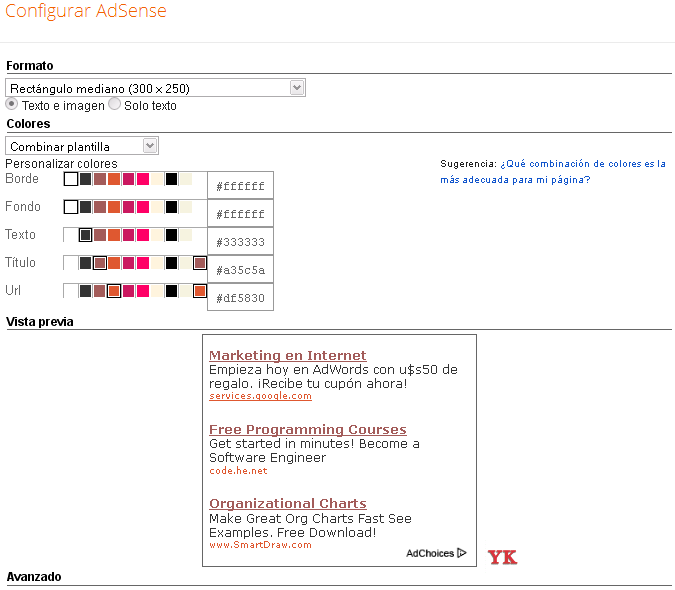
Si queremos hacer coincidir los colores de Google AdSense con el fondo de nuestro blog podemos hacerlo modificando los códigos de los colores en la paleta. Al pinchar en un color se abre una paleta y sobre ella podemos elegir el color que deseamos, al hacerlo el código se genera automáticamente y aparece en el recuadro después de '#'. Pero puede suceder que en la paleta no haya ningún color que se corresponda con el que nosotros utilizamos en el blog (ese fue mi caso, tanto aquí como aquí), entonces vamos a nuestra plantilla y buscamos en ella el código que le da color al fondo de nuestro blog, lo copiamos y lo pegamos en la paleta. De ésta forma no habrá lugar a error (evitaremos así que aparezca un anuncio de tono más oscuro o más claro).

TRUCOS GOOGLE ADSENSE


Al fin contamos con un foro oficial de Google AdSense donde podemos encontrar todo tipo de información para hacer más efectiva la publicidad de Google AdSense en nuestro Sitio y en el que se pueden hacer todo tipo de consultas acerca de las dudas que nos surjan en la configuración configuración y optimización de la publicidad en nuestro blog. También podemos encontrar más consejos en Trucos AdSense, el blog de uno de los colaboradores del foro.

Entre estos consejos se repite siempre uno: palabras clave. Las palabras claves son importantes porque de la lectura que hagan las máquinas de ellas dependerá el anuncio que nos coloquen en el blog. ¿Y porqué es tan importante? La respuesta es muy sencilla: porque unos anunciantes pagan más que otros de forma que por hacer clic en un anuncio te den un céntimo de dolar y por hacer clic en otro puedan ser veinte, treinta, cincuenta,... Todo depende de lo que pague el anunciante. Otro criterio muy importante es establecer siempre links en los post hacia otras webs o blogs, cuantos más mejor.

SEO nos propone "101 Formas de Incrementar la Popularidad de tus Enlaces".

Si quereis conocer más seguid los enlaces, en cualquier caso, creo que lo más importante es hacer un blog de calidad y escribir con libertad (si estamos pendientes de poner ciertas palabras no lo haremos).

jueves, 26 de octubre de 2006

Google Custom Search Engine


Google está lanzando una nueva herramienta, Google Custom Search Engine, que dará al usuário la posibilidad de construir su propria máquina de búsqueda en Google. Los sites de noticias y Blogs serán capaces de customizar la máquina de búsqueda en sus provedores de notícias con la posibilidad de compartir los rendimentos de una forma similar a Adsense.

Los usuários de Google Custom Search Engine podrán seleccionar los sites que serán incluídos en sus pesquisas, definir prioridades de búsqueda y lo esencial: customización de la página de resultados, de modo que sea lo más parecida a la página del usuario.

Para la blogosfera, usar Google Co-op puede ser la mejor opción para construir su herramienta de búsqueda, porque Google Co-op puede ser construído de modo que un único sitio sea incluido en el resultado de la búsqueda. Esta herramienta, junto con Adsense, puede dar mucho rendimento al usuario.