lunes, 19 de octubre de 2009

IE Tab extensión de Firefox

Con frecuencia nos llevamos una desilusión cuando visualizamos nuestro blog con distinto navegador. Luego viene la pregunta ¿Por qué se ve tan mal con Explorer si en Firefox se ve estupendo?
Que ningún usuario de Explorer se ofenda pero es así, se pueden contar las veces que me comentaron lo contrario, no vamos a hacer un debate sobre navegadores, ni una encuesta tampoco.
Lo que puede ser estupendo para unos es desastroso para otros y viceversa. Si usas Explorer y eres de los que piensan que es más rápido y seguro estupendo, sigue usándolo. Yo soy usuario de Firefox y me gusta, no pienso cambiar a un navegador que no refleja los cambios en mi blog tal y como los hago.
Hay opiniones variadas y todas tienen sus argumentos así que este es el mío, aclaro esto porque pienso que cada uno puede usar el que mejor le convenga respetando siempre la decisión y opinión de los demás.
Los usuarios de Firefox tenemos a nuestro alcance una extensión llamada IE Tab, la extensión agrega un botón en la barra de estado para cambiar el motor de renderización de la página que estamos visitando, nos permite de esta forma visualizar la página con Explorer y con un click regresar a Firefox.
De todas las extensiones pienso que es la más útil cuando hacemos cambios en el blog, ya no es necesario cambiar de un navegador a otro cerrando y abriendo ventanas.
Si eres de los que espera al día siguiente para ver su blog desde la oficina también debes saber que puedes tener Explorer instalado en tu PC y al mismo tiempo instalarte Firefox, de esta forma los puedes usar simultáneamente o mejor aún con la extensión IE Tab.


Marcadores redes sociales con efecto pushbutton

Hace tiempo, habíamos visto como agregar el efecto pushbutton a imágenes e íconos, y como han sido varios los que me han preguntado cómo agregar ese efecto a los marcadores de redes sociales que insertamos en el blog en un post anterior, hoy vamos a verlo.

Lo que tenemos que hacer es seguir los pasos de este post, pero en lugar del código que usamos, pegaremos el siguiente código tal como lo indica que el post que mencioné:

<span class='pushbutton'><a expr:href='"http://del.icio.us/post?url=" + data:post.url + "&amp;title=" + data:post.title' target='_blank'><img alt='Agregar a Del.icio.us' src='http://img30.imageshack.us/img30/1893/delicious24x24s.png'/></a></span>
<span class='pushbutton'><a expr:href='"http://digg.com/submit?phase=2&amp;amp;url=" + data:post.url + "&amp;title=" + data:post.title' target='_blank'><img alt='Agregar a DiggIt!' src='http://img30.imageshack.us/img30/8708/digg24x24.png'/></a></span>
<span class='pushbutton'><a expr:href='"http://www.google.com/bookmarks/mark?op=edit&amp;output=popup&amp;bkmk=" + data:post.url + "&amp;title=" + data:post.title' target='_blank'><img alt='Agregar a Google' src='http://img17.imageshack.us/img17/6836/google24x24.png'/></a></span>
<span class='pushbutton'><a expr:href='"http://www.technorati.com/faves?add=" + data:post.url + "&amp;title=" + data:post.title' target='_blank'><img alt='Agregar a Technorati' src='http://img2.imageshack.us/img2/1722/technorati24x24.png'/></a></span>
<span class='pushbutton'><a expr:href='"http://ma.gnolia.com/beta/bookmarklet/add?url=" + data:post.url + "&amp;title=" + data:post.title' target='_blank'><img alt='Agregar a Magnolia' src='http://img30.imageshack.us/img30/3479/magnolia24x24.png'/></a></span>
<span class='pushbutton'><a expr:href='"http://reddit.com/submit?url=" + data:post.url + "&amp;title=" + data:post.title' target='_blank'><img alt='Agregar a Reddit' src='http://img30.imageshack.us/img30/7517/reddit24x24.png '/></a></span>
<span class='pushbutton'><a expr:href='"http://www.blinklist.com/index.php?Action=Blink/addblink.php&amp;Description=&amp;Url=" + data:post.url + "&amp;title=" + data:post.title' target='_blank'><img alt='Agregar a Blinklist' src='http://img14.imageshack.us/img14/5392/blinklist24x24.png'/></a></span>

♠ Guardamos los cambios y listo!

sábado, 17 de octubre de 2009

Efecto Toggle en los gadgets de la sidebar

Parece que últimamente todos nos pusimos de acuerdo en preguntar de qué forma se consigue el efecto deslizante en los gadgets de la sidebar, en concreto el de Directorios. Así que vamos a explicarlo y los interesados ya pueden ponerse manos a la obra.
El efecto deslizante se consigue con las API de Google. El API de bibliotecas AJAX carga las bibliotecas JavaScript de software libre más populares entre ellas Prototype y Scriptaculous, eso nos evita buscar alojamientos externos y su funcionamiento es mucho más rápido.
Vamos a necesitar Prototype y Acriptaculous y las añadiríamos justo antes de </head> lo siguiente:

<script src="http://www.google.com/jsapi"></script>
<script>
google.load("prototype", "1.6.1.0");
google.load("scriptaculous", "1.8.3");
</script>

Con anterioridad lo añadimos en los siguientes ejemplos (si ya lo tuviéramos no es necesario volver a añadirlo)

Ir a inicio con efecto deslizante
"Imagen multiusos"
Subir y bajar con efecto deslizante
Efecto deslizante en los archivos de la sidebar

Para crear el efecto deslizante en los directorios o cualquier otro gadget lo que haremos será añadir un título al gadget para localizarlo con más facilidad.
En plantilla de Edición de HTML los gadgets se muestran como widgets más o menos así:

<div id='sidebar-wrapper'>
<b:section class='sidebar' id='sidebar' preferred='yes'>
<b:widget id='HTML1' locked='false' title='Directorios' type='HTML'/>
<b:widget otro gadget/>
</b:section>
</div>

Si marcamos para expandir la plantilla veremos que a cada widget le preceden unas líneas, en ellas veremos la etiqueta <data:title/> es la que genera el título del gadget.
Añadiremos Effect.toggle de Scriptaculous que nos permite mostrar y ocultar con distintos efectos cualquier contenido.
En nuestro código añadiremos lo marcado en negrita:

<b:widget id='HTML1' locked='false' title='Directorios' type='HTML'>
<b:includable id='main'>
<a href='#' onclick='Effect.toggle(&quot;Directorios&quot;,&quot; appear &quot;); return false'>
<!-- only display title if it's non-empty -->
<b:if cond='data:title != &quot;&quot;'>
<h2 class='title'>[+/-]<data:title/></h2>
</b:if>
</a><div align='center' id='Directorios' style='display: none;'>
<div class='widget-content'>
<data:content/>
</div>
</div>
<b:include name='quickedit'/>
</b:includable>
</b:widget>

Debemos tener en cuenta que cada id debe ser único, si ya tenemos un id llamado Directorios no podemos crear otro con el mismo nombre.
El título, hace las veces de enlace, no hay problema si no deseamos añadir [+/-]porque seguirá funcionando. Si preferimos sustituirlo por una imagen es conveniente sea tipo icono para que el tamaño no se vea desproporcionado.
<img src="url-imagen"/>
También podemos situarlo a la derecha del título, es decir a la derecha de <data:title/>

Rosa explicó en su momento la forma de añadir el efecto slide en cualquier gadget incluidas las etiquetas.
Visitando a J.Miur podemos ver en sus ejemplos los distintos efectos que podemos añadir appear, slide o blind .
appear es el que viene definido en los pasos que seguimos anteriormente si deseamos cualquier otro simplemente debemos sustituir el nombre del efecto que en el código está marcado con fondo azul, como ejemplo sería algo así:
DEMO con appear


viernes, 16 de octubre de 2009

No hay dos sin tres


Tengo la sensación que el fin de semana se presenta largo, el avatar de los comentarios no está funcionando. Por lo pronto yo recomendaría no tocar nada referente al avatar, a lo mejor hasta consiguen solucionarlo.


Por otra parte Fileden sitio donde algunos de nosotros decidimos alojar nuestros archivos está de mantenimiento, un mantenimiento que dura ya dos días.He optado por sustituir la url de los archivos por los que tenía en otro alojamiento, aún así si veis algo que no funciona o algún archivo que no podéis descargar me lo podéis comunicar que inmediatamente los sustituiré por otro.
Por esto y por lo que pueda surgir, paciencia...

ShoutMix » chat en tu blog

ShoutMix es otro servicio, parecido a Cbox, que nos permite agregar un chat o tagboard a nuestro blog.

Lo primero que tenemos que haces es abrir una cuenta; una vez que tengamos una, podremos personalizar nuestra tagboard desde "Display" . Cuando la tengamos, vamos a "Quick Start", luego a "Get codes" y copiaremos el código que pegaremos posteriormente como nuevo elemento HTML.

miércoles, 14 de octubre de 2009

Animaciones para embellecer tu Blog


Andaba navegando por la red, cuando me topé con la página de Adam Bowman, quien es un programador, que ha creado animaciones muy padres, que se pueden añadir a un gadget de tu blog muy facilmente, lo más interesante, es que se pueden personalizar según los colores de tu blog, lo cual me parece excelente.


 Por ejemplo, esta araña ,que vá muy bien ahora para la temporada de Halloween, tiene fondo gris, pero, si por ejemplo lo quieres negro para que se adapte al color de tu blog, sólo tienes que cambiarlo, para eso, necesitas ir a: edit settings y estando ahí, editar los colores de las opciones que se presentan, luego vás a copiar el código que te da donde dice embed, y para ponerlo en tu blog  vas DiseñoElementos de la página, eliges la ubicación donde lo quieras poner, seleccionas la opción HTML o javascript, pegas el código y ¡listo!.


Nota: También puedes poner el gadget directamente desde su página, sólo haces click en el ícono de blogger, en la sección de obtener y compartir, si no te gusta lo ubicación en tu blog, lo cambias y asunto arreglado.


Otros gadgets:


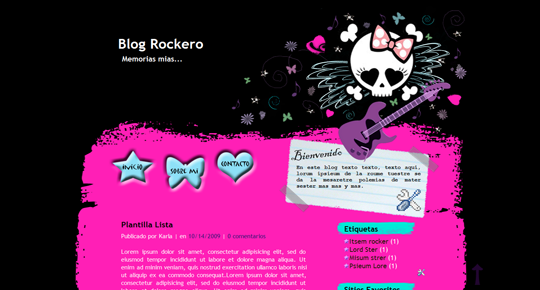
Introduciendo la plantilla para blogger: "Blog Rockero"


Esta plantilla esta hecha  para todas aquellas chicas que les gusta el Rock, con fondo negro, y mucho color con los elementos de contraste, para darle brillo y mucho color a tu blog;  he utilizado como de costumbre  elementos de mi amiga Mar.


 Demo | Descargar la plantilla   


Características:

  • Plantilla de dos columnas.

  • resúmen automático en tus post, mismos que puedes personalizar según tus gustos.

  • Menú de Nanegación para inicio, sobre mi y contacto.

  • Espacio disponible en la cabecera (un gatget), para escribir un mensaje de bienvenida.

  • links de entradas recientes, anteriores e inicio personalizado.

Instrucciones para personalizar el menú de navegación:


Solo tienes que ir a Diseño ► Edición de HTML  e identificar el siguiente código:


<div id='menunav'>

  <ul>

<li><a expr:href='data:blog.homepageUrl' title='Inicio'/></li>

<li><a href=' tu link del perfil aqui '  title='Sobre mi'/></li>

 <li><a href=' tu link de contacto aqui ' title='Contacto'/></li>

 </ul>

 </div>


luego, vas a sustituir los siguiente:


tu link del perfil aqui ---> por la url ó link de tu perfil de blogger, ó a otro sitio que tu quieras.

tu link de contacto aqui---> por la url  ó link de la información de correo electrónico, puedes dirigir el enlace a una entrada donde escribas tu información, ó puedes usar una forma de contacto como la que te ofrece emailmeform.


¡hasta luego, y que tengas un estupendo día!


Nota: Esta plantilla ha sido actualizada (alojando imagenes en Blogger el 22/marzo/2010), Si la bajaste antes de esta fecha, actualizala, volviendola a Instalar.


Gracias.