Mostrando entradas con la etiqueta Generadores. Mostrar todas las entradas

viernes, 2 de noviembre de 2012

3 Generadores de imágenes animadas de precarga

Ahora que hablábamos sobre el desplazamiento infinito para el blog, scroll infinito o infinite scrolling si lo llamamos en función a lo que hace, tal vez habrá  algunos interesados en  personalizar la imagen que aparece cuando se están cargando las entradas, comúnmente llamada en inglés loader icon o  loading gif, que aunque no es lo mismo si lo traducimos, reflejan de qué se trata. Bueno, como dijo el conocido chapulín colorado: -La idea es esa...-


Es muy común encontrar ésta imagen cuando se está cargando cualquier contenido, o en el progreso de una descarga. Generalmente la encontramos como una especie de circulito que gira, otras veces como una barra animada, aunque pueden usarse muchas otras formas.


Hoy tengo para ti tres generadores que te facilitaran la tarea a la hora de personalizar la susodicha imagen animada, todos son online y no necesitas abrir ninguna cuenta para empezar a usarlos.


1. Loader Generator


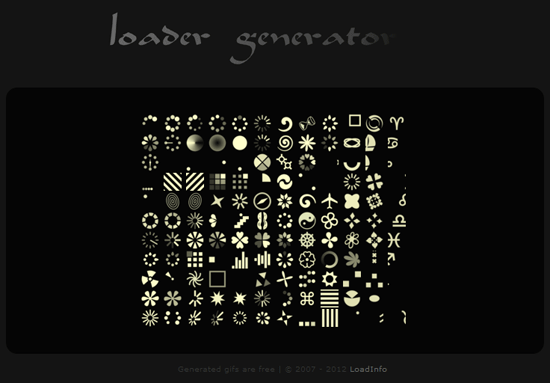
Este generador cuenta con un repertorio de 132 estilos de imágenes entre las que podrás elegir para empezar con la personalización.  Es muy fácil usarla, solamente haces click en el estilo que te gusta, y luego configuras las opciones que te muestra como: color de la imagen, fondo de la imagen que también puede ser transparente, y el tamaño.


Finalmente generas la imagen, para luego descargarla.


Loader generator


Enlace: Loader Generator


2. Preloaders


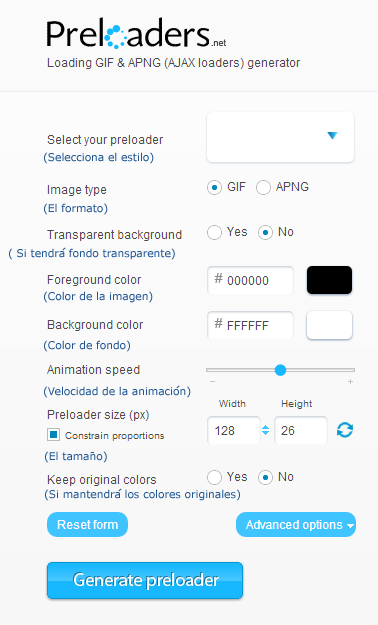
Este generador, aunque cuenta con menos estilos de la imagen, tiene más opciones en la configuración,  cosa que adorarán aquellos que son muy meticulosos y quieren todo muy detallado . En la imagen he agregado comentarios en español en cada opción de la configuración.


Preloaders Generator


Al final, cuando hayas terminado con la personalización de la imagen, no marques ninguna casilla en las opciones de descarga, de ese modo sólo descargarás la imagen animada.


Enlace: Preloaders


3. Ajaxload


Finalmente tenemos este generador que se podría decir que es express y muy simple, aunque no por ello menos efectivo. Cuenta con alrededor de 32 estilos disponibles y solamente dos opciones en la personalización, por lo que rápidamente podrás crear tu imagen de precarga.


ajaxload Generator


Enlace: ajaxload.info


jueves, 25 de octubre de 2012

Generador de borde con imágenes


Los generadores nos ahorran mucho tiempo porque vemos en vista previa el resultado en lugar de hacer una y mil pruebas.
Con border-image-generator conseguimos que cualquier imagen sea el borde de nuestras imágenes para el blog. Lo ideal, sería que la imagen para el borde sea tipo textura o con motivos no demasiado grandes.


Si marcamos la casilla "Fill Center" conseguimos que la imagen ocupe también el fondo, esto puede ser útil cuando añadimos imágenes png. (fondo transparente)


Para que ese borde se muestre en nuestras imágenes del blog buscamos en la plantilla algo así:

 .post img, table.tr-caption-container { 
  padding:4px; 
  border:1px solid $bordercolor; 
}

Eliminamos lo marcado en rojo y ahí añadimos los estilos que nos proporciona el generador.
No guardes los cambios hasta comprobar en vista previa que todo está correcto.

lunes, 21 de mayo de 2012

Kontactr: formulario de contacto para el blog en un 2 x 3


Hay muchos sitios que ofrecen formularios de contacto, pero este en particular me gusta por lo rápido que es para obtenerlo. Pero además de lo fácil y rápido que es, tiene una gran ventaja sobre la mayoría de los formularios de contacto gratuitos: que no tiene un límite de envíos mensual, así que que puedes dejar de preocuparte si te excedes o no.

El servicio no cobra ni un solo centavo, pero tiene una desventaja, y es que si bien podemos personalizar los colores no podemos cambiar el nombre de los campos ni agregar o eliminar más. Aun así, es muy intuitivo y básico, por lo que a muchos puede servir en caso de que no requieran algo muy sofisticado.

Para tener este formulario de contacto en tu blog entra a la página de Kontactr y regístrate, no te lleva ni 30 segundos. Una vez hecho eso te enviarán un correo de confirmación.

Cuando confirmes tu cuenta podrás iniciar sesión y copiar el código de tu formulario, pégalo donde quieras y listo.


No hay que hacer nada más, pero puedes personalizar sus colores si lo deseas. Para ello haz click en Customize y cambia los colores que desees para cada área.

El formulario lo puedes pegar en una entrada, en una página estática, o un gadget HTML/Javascript. Los correos que te envíen através de él te llegarán al correo con el que te diste de alta.

Lo dicho, es un formulario rápido de obtener, fácil de usar y sin tantas pretensiones. Su punto débil es no poder editar los campos, pero al ser gratuito y sin límite de envíos es un formulario de contacto que definitivamente hay que considerar.

martes, 1 de mayo de 2012

3 Magníficos generadores de botones con CSS3 + 2 ejemplos donde puedes usarlos

Tienes pensado personalizar un botón de algún elemento de la plantilla y no tienes mucho tiempo o un programa para crearlo, te frustras momentáneamente y optas por desistir, pensando que ya será para la próxima... ¡Espera!, la buena noticia es que existen en la red magníficos generadores de botones en donde de manera sencilla podrás crear un botón con la apariencia que quieras y no requerirás ninguna imagen, ya que el botón se crea con CSS3 ;)


Veamos entonces cuáles son los generadores de botones pueden sernos de gran utilidad para completar ese proyecto en el blog que siempre quisimos hacer.


1. CSS3 Button Generador


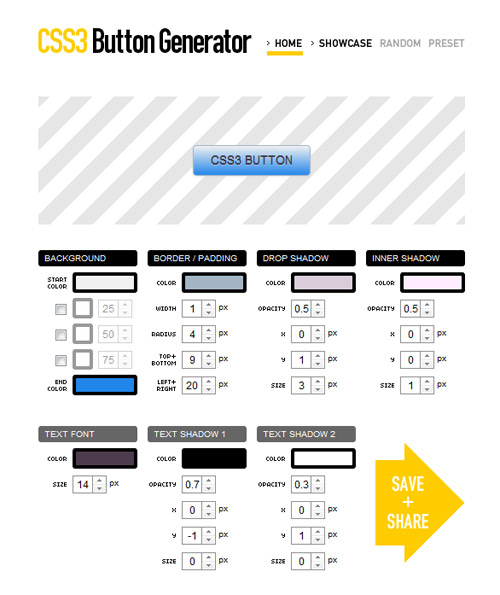
Este es un generador muy generoso ya que cuenta con muchas opciones disponibles con las que podrás conseguir la apariencia que quieras para tu botón. Definirás el color de fondo del botón, incluso creando el efecto gradiente (color que se desvanece de un tono a otro), borde con un ancho determinado, sombra, etc.  También podrás definir el color del texto, su tamaño y agregarle sombra si deseas.


Al estar creando el botón, podrás ver el resultado al mismo tiempo que lo configuras, por lo que crearlo resulta sumamente sencillo e intuitivo. Al definir todas las características del botón, te generará el CSS necesario para que lo apliques en el elemento que desees. También te generará el HTML donde podrás ver como es que se aplican los estilos generados, añadiendo la clase del botón.


Generador de botones CSS3


Haz click sobre la imagen para acceder a la página del generador


2. Button Maker


Fantásitico el trabajo de CSS Tricks, al crear este grandioso generador, que, con opciones muy accesibles podrás crear la apariencia que desees al botón. Una de las características que lo hacen distinto con respecto al generador anterior, es que además de definir la apariencia por defecto del botón, también podrás definir algunas características del botón al poner el puntero del ratón encima (:hover) y al hacer click sobre éste (:active)


El botón que ves ahí, muestra el botón que has creado, incluyendo el efecto al poner el puntero del ratón y al hacer click sobre éste. Una vez completado tu botón haz click sobre éste para acceder al CSS generado, y copiarlo en el portapapeles, para luego usarlo donde desees.


Haz click sobre la imagen para acceder a la página del generador


3. CSS3 Button Generador


Otro maravilloso generador que nos invita a crear el botón de forma divertida y dinámica. De manera ordenada y sin ningún tipo de confusión podrás ir creando la apariencia de tu botón, ya que las opciones se encuentran dentro de secciones en un acordeón. De ese modo estarás creando tu botón por partes. También podrás configurar algunas opciones disponibles para crear la apariencia que tendrá el botón al poner el puntero del ratón sobre éste y además el generador facilita el código necesario para que funcione en Internet Explorer (sobre todo por el efecto gradiente) lo cual recomiendo agregar.


Una vez finalizada la apariencia de tu botón, abajo te generará el CSS que podrás usar para personalizar "ese  botón en tu plantilla que no te gusta" o bien ponerlo en algún enlace.


Haz click sobre la imagen para acceder a la página del generador


2 Ejemplos de cómo aplicar el botón en tu blog


Ok, todo suena muy bien pero, si por ejemplo no tienes ni idea de cómo cambiar el botón en un elemento o cómo ponerlo a un enlace, el haber creado ese impresionante botón no servirá de nada. No te preocupes, la otra buena noticia es que ahora veremos algunos ejemplo de dónde poner un botoncito de estos.


Ejemplo #1. Personalizar el botón del gadget de "Cuadro de búsqueda".


Cómo lo hice (te despejará dudas sobre como encontrar el ID de un elemento)


1. Creas el botón en el generador. Yo usé el tercero: "CSS3 Button Generator", ya que este tiene la ventaja de facilitar el CSS para que funcione bien en Internet Explorer. Asegúrate de marcar la casilla de: include IE styles, para que se agregue el código para que se vea el color de fondo en Internet Explorer.


2. Teniendo el gadget añadido, vamos al blog y averiguamos como está identificado el botón de este elemento. ¿Recuerdas cuando hablábamos de como identificar un elemento en la plantilla, usando la herramienta de "inspeccionar elemento"?. Haremos lo mismo, inspeccionaremos el botón, usando el navegador Chrome o Firefox +10, situando el puntero del ratón sobre el botón, hacemos click en el botón derecho del mouse, y seleccionamos la opción que dice "Inspeccionar elemento" y ahí veremos cómo está identificado el botón, como puede verse en la siguiente imagen:


Captura desde Chrome


Esto es lo que nos interesa:


input.gsc-search-button


3. Luego vamos a Plantilla > Personalizar > Avanzado > Añadir CSS y agregamos nuestro CSS en este orden: (1) la linea que identifica al botón (2) la llave de apertura, (3) el CSS que obtuvimos del generador (4) la llave de cierre.


input.gsc-search-button {

/* aquí el CSS del botón que obtuve del generador */


}

Y para evitar confusiones, he aquí el CSS que usé en el botón que muestro como ejemplo en la imagen al principio:


input.gsc-search-button{

color: #ffffff;

font-size: 15px;

padding: 4px;

text-decoration: none;

-webkit-border-radius: 5px;

-moz-border-radius: 5px;

text-shadow: 1px 1px 1px #777;

border: solid #1654f0 1px;

background: -webkit-gradient(linear, 0 0, 0 100%, from(#15c5e8), to(#1654f0));

background: -moz-linear-gradient(top, #15c5e8, #1654f0);


filter: progid:DXImageTransform.Microsoft.gradient(startColorStr=#15c5e8, endColorStr=#1654f0);

display:inline-block; /* Importante en IE */


}


Ya que andamos en el rollo de la personalización del widget, pudieras ampliar el campo de entrada del texto, pensando en que tal vez quede muy estrecho al poner el nuevo botón.


Para ello, averiguamos como está identificado dicho campo, situándonos sobre éste, e inspeccionado el elemento, como anteriormente explicaba en el paso 2. Ya que tomamos nota, escribimos el CSS para éste en el campo de añadir CSS:


input.gsc-input{


height:22px;

line-height:20px;

}

En este caso agregé una altura(height)de 22 pixeles, así se verá más alto, también agregé line-heigth, para controlar la altura de la linea de texto, y evitar problemas en algunas versiones de Internet Explorer (que el texto quede muy arriba dentro del campo).


4. Desde ahí podrás ver los resultados de tu nuevo botón, y una vez que consigas los resultados que buscas, guarda los cambios en "Aplicar al blog".


¿Fácil verdad?, ahora el cuadro de búsqueda o buscador que Blogger facilita, tiene un botón que se adapta al diseño de tu blog ;)


Ejemplo #2. Personalizar el botón del gadget de "Seguir el blog por correo electrónico".


Cómo lo hice (te despejará dudas sobre como encontrar el ID de un elemento)


1. Creas el botón en el generador. Usé el tercero: "CSS3 Button Generator", ya que éste tiene la ventaja de facilitar el CSS para que funcione bien en Internet Explorer. Asegúrate de marcar la casilla de: include IE styles, para que se agregue el código necesario para que se vea el color de fondo en Internet Explorer.


Nota: Al configurar las opciones,  no usé la opción de "border-radius", (que es donde puedes definir la redondez de las esquinas),  puesto que este botón ya tiene esquinas redondeadas.


2. Teniendo el gadget añadido, vamos al blog, y averiguamos cómo está identificado el botón del widget, para ello, ponemos el puntero del ratón sobre el botón, usando Chrome o Firefox +10, hacemos click en el botón derecho del mouse, y seleccionamos la opción que dice "Inspeccionar elemento" y ahí veremos cómo está identificado el botón, como se muestra en la imagen.


Captura desde Chrome

Esto es lo que nos interesa:


input.follow-by-email-submit

3. Luego vamos a Plantilla > Personalizar > Avanzado > Añadir CSS y escribimos nuestro CSS en este orden: (1) la linea que identifica al botón (2) la llave de apertura, (3) el CSS que obtuvimos del generador (4) la llave de cierre.


input.follow-by-email-submit {

/* aquí el CSS del botón que obtuve del generador */


}


Este es el CSS que usé en el botón de ejemplo:


input.follow-by-email-submit {

color: #ffffff;

padding:
0 5px;

text-decoration: none;

-webkit-box-shadow: 0px 0px 3px #666666;

-moz-box-shadow: 0px 0px 3px #666666;

text-shadow: 1px 1px 3px #666666;

border: solid #eb219a 1px
!important;

background: -webkit-gradient(linear, 0 0, 0 100%, from(#ff4ca0), to(#fc0574))
!important;

background: -moz-linear-gradient(top, #ff4ca0, #fc0574) !important;

-ms-filter: progid:DXImageTransform.Microsoft.gradient(startColorStr=#ff4ca0, endColorStr=#fc0574)
!important;

filter: progid:DXImageTransform.Microsoft.gradient(startColorStr=#ff4ca0, endColorStr=#fc0574)
!important;

  display:inline-block; /* IE is so silly */


}


Nota: En este caso será necesario poner !important en los valores de "background" y el "border", para que se interpreten, ya que Blogger agrega esos valores para este botón en el CSS que nos envían. Poniendo !important el navegador le da preferencia a estos valores por encima de los que puso Blogger.


También fue necesario editar el valor del padding, agregando 0 al principio, para que no se aplique arriba y abajo, de otro modo se bajará el texto del botón.


4. Una vez conseguidos los resultados que buscas guardas los cambios en "Aplicar al blog".


Notas finales

-El generador que use en los ejemplo (3), no soporta al navegador Opera, en otras palabras, no genera la linea de CSS3 requerida para que se vea el color gradiente en ese navegador. Aunque es un navegador que casi no se usa, si nos interesa darle soporte lo podemos agregar y para ello sólo usas esta linea de CSS:


background: -o-linear-gradient(top, #15c5e8#1654f0);

Los colores que resalté de azul los pondrás manualmente y deberán ser los mismos de esta otra  linea que si genera el generador, y que sirven para que el color de fondo se aplique en Firefox:


 background: -moz-linear-gradient(top, #15c5e8#1654f0);


Bueno, espero sea útil, y no olvides compartirlo y/o recomendarlo en Google, tal vez le sea útil a alguien en tus redes y seguramente te lo agradecerá, al igual que yo ;)


Generadores vistos en:

Web Designer Depot
miércoles, 4 de abril de 2012

Crear collages online

Crear un collage como fondo de pantalla era algo que llevaba tiempo deseando hacer, estuve buscando sitios online por aquello de la rapidez y de ver los resultados en las galerías que ofrecen. De todos, estos fueron los que más me han convencido.

Loupe

Getloupe es una aplicación que nos permite crear collages con formas muy originales, al igual que otros sitios podemos utilizar las imágenes que tenemos en distintas redes sociales.

Me ha gustado que también tiene la opción de añadir imágenes alojadas en un sitio concreto y sólo añadiendo la url del sitio nos muestra una galería de imágenes donde podemos marcar para aceptar las que serán utilizadas en el collage.


Me desilusiona cuando después de utilizar algún generador descubro que en una esquinita aparece impreso el nombre del sitio. Es algo lógico, pero estéticamente le resta encanto al resultado.


collage

Photovisi es el que más me gusta por la gran variedad de plantillas y modelos para escoger.
Al igual que todos nos permite subir imágenes de nuestra red social aceptando el acceso a la aplicación y también podemos subir las imágenes desde nuestro PC.


También he visto que Picture2life un sitio del que hablamos hace tiempo permite crear collages con la forma de nuestro país o los sitios que visitamos.


Las imágenes pueden añadirse dando permiso a la aplicación para que acceda a nuestra red social o registrándose.

sábado, 28 de enero de 2012

Mostrar las publicaciones de Google+ en el blog


Google+ Widget es un gadget que te permite mostrar la actividad más reciente de tus publicaciones de Google Plus, en el blog.
El gadget se obtiene y configura desde la página de los desarrolladores, y aunque la página está en inglés es muy intuitiva.

Para conseguir este gadget primero vamos a conseguir nuestro ID de Google+, para ello, entra a Google+ y haz click en el ícono de tu Perfil.


En la barra de direcciones verás la URL de tu perfil, ahí encontrarás una serie de números, esa es tu ID. Si lo quieres para una página de Google+ sólo entra a tu página y también verás en la URL el ID de tu página.


Ahora necesitarás conseguir una API de Google+, esto es porque la API de los desarrolladores está saturada, así que teniendo la tuya asegurarás que el gadget no tenga problemas de tráfico. Para conseguir tu API ingresa a Google Apis, da click en Create Project y luego en el menú izquierdo haz click en Services.
Busca donde diga Google+ API, cambia el botón off por on, y acepta los términos y condiciones.
De nuevo en el menú izquierdo da click en Api Access, ahí obtendrás una serie de caracteres como esta, esa es tu API key.


Teniendo ya tu ID de Google+ y tu API, entra a la página de Google+ Widget, ahí te encontrarás con estas dos primeras opciones:


En el primer recuadro verde debes poner tu ID de Google, y en el segundo tu API que acabas de conseguir.
Abajo verás las opciones para personalizarlo.


El primero es el número de publicaciones que se mostrarán; en la primera columna encontrarás los colores para el fondo, el borde, enlaces, el texto, así como si se mostrará la cabecera o no.
En la segunda columna está la distancia entre el contenido y el borde, si se usará borde redondeado (border radius), el ancho, si mostrará favicones, footer, y si se trata de una página de Google+.

Una vez que lo has personalizado, da click en Show you widget, y podrás ver cómo ha quedado tu gadget, y debajo el código para ponerlo en tu blog. Sólo pega ese código en un elemento HTML/Javascript y listo.


En el caso de que lo hayas configurado para mostrar las publicaciones de tu página de Google+ entonces el código estará en dos partes, la primera es algo como esto:
<link href="https://plus.google.com/XXXXXXXXXXXXXXXXXX" rel="publisher"/>
Ese va después de <head>, y el resto del código va dentro del gadget HTML/Javascript.

Así de fácil y rápido puedes tener tu gadget de últimas publicaciones de Google Plus personalizado y bastante práctico, para que tus lectores sepan qué publicas en la red social de Google, y también puedan añadirte a sus círculos.

miércoles, 14 de diciembre de 2011

Preparando las tarjetas navideñas


Enlace

Llegan las fechas navideñas y con ellas la costumbre de felicitar a familiares y amigos.
Buscamos ideas y entre esas ideas no puede faltar la típica tarjeta de felicitación que podemos personalizar ya sea con nuestra imagen personal o el logotipo de nuestra página.

Este sitio lo he conocido esta misma tarde, puedes escoger y obtener tus mejores felicitaciones de Navidad con Photo Montager

La url del sitio sale impreso en los resultados que nos da pero yo lo retoqué un poquito para ver como quedaba y lógicamente queda a decisión de cada uno si dejarlo o no.


jueves, 17 de noviembre de 2011

Excelente Generador Online de Listones 3D

Excelente herramienta para el diseño que nos permite crear listones, a los que podrás agregar sombras si quieres, solo seleccionas el estilo del listón, defines las medidas y colores, y te generará el código (CSS y HTML)  para luego usarlo donde lo necesites.


Éstos son los estilos de los listones que puedes crear:


Generador de listones


El principio es muy sencillo, y la clave es crear los triangulitos que van en los extremos del bloque frontal, para darle esa apariencia de listón.


El CSS de los listones es compatible con la mayoría de los navegadores, incluyendo Internet Explorer, excepto la versión 6, el problema en esa versión del navegador son los triángulos, pero con una simples lineas podemos hacer que los divs del triangulitos no se vean ahí:


<!--[if IE 6]>

<style type="text/css">

...aquí los divs de los triangulitos, y le ponemos display:none...

</style>

<![endif]-->


Simplemente me encanta y seguramente a ti también te encantará!


Enlace| css3d.net


lunes, 3 de octubre de 2011

Generador de texturas a la carta

Se llama Japonizer y es un sitio donde podemos encontrar texturas para añadir como imagen de fondo pero lo mejor no es eso ni que con un simple click podemos visualizar el modelo en pantalla completa. 


Lo mejor es que podemos escoger los colores para nuestro fondo y tener una idea de los resultados antes de descargar la imagen.

REFERENCIA:Beben Koben

martes, 30 de agosto de 2011

Generador de propiedades de sombra en texto


Los generadores nos ofrecen ya casi todo, efectos en imágenes, montajes de fotografías o código a cambio de unos cuantos clicks como por ejemplo Theme Shock.com que nos proporciona todos las propiedades posibles para añadir sombra a cualquier texto.

Para probarlo vamos escogiendo en los distintos botones el tipo de sombra, también tenemos la opción de escoger la fuente y nos resultará familiar que todas son fuentes de Google Font Api eso quiere decir que también obtenemos la línea de código necesaria para añadirla en nuestra plantilla sin necesidad de buscar en el directorio de fuentes de Google.

Por si no recuerdan el lugar indicado para añadir las fuentes de Google se lo recordamos aquí.

domingo, 21 de agosto de 2011

Bombay TV: Una película con tus propios subtítulos

No sé a ustedes, pero tengo cierta fascinación por los generadores de imágenes y videos, sobre todo cuando éstos nos permiten sacarnos una que otra carcajada, o mejor aun cuando les podemos darle una utilidad además de divertirnos.

Bombay TV es un sitio con varios clips de películas indias a los cuales puedes agregarles tus propios subtítulos. Sólo hay que seleccionar un clip de película, añadir los subtítulos, y poner los datos de la persona a la que se lo quieres enviar, incluso te lo puedes enviar a ti mismo.
Al hacerlo te dará un link donde podrás ver tu película y la opción Embed para que copies el código que puedes pegar en tu blog, en una entrada, o en un elemento HTML/javascript.


Lo bueno, es que podemos usarlo en el blog para mostrar algún aviso, hacer una broma, usarlo como promocional, o cualquier cosa que se nos ocurra.
Lo malo, es que estos generadores usualmente no duran mucho por falta de presupuesto, así que el video no estará disponible de por vida. Pero mientras tanto, podemos divertirnos un poco agregando subtítulos a estas películas.

Enlace | Bombay TV

sábado, 18 de junio de 2011

Relojes de cuenta regresiva personalizados

Countdown Clock Codes es un servicio que nos permite crear nuestros propios relojes de cuenta regresiva personalizados, para ello nos ofrecen distintas imágenes de fondo para usar, así como la posibilidad de agregar un mensaje personal en ellos.
Dispone de varias categorías como cumpleaños, navidad, caricaturas, año nuevo, etc.
Su uso es sumamente sencillo, sólo hay que elegir la fecha esperada, la imagen de fondo, el mensaje personal, los colores y listo. Una vez configurado copiamos el código y lo pegamos en un elemento HTML/Javascript.


MySpace-Countdowns


Algunas opciones, excepto la palabra UNTIL (hasta, en español) podemos modificar una vez que tenemos el código.

<center><embed src="http://www.countdownclockcodes.com/cd/ccc-cartoons/show.swf?clickURL=http://www.countdownclockcodes.com/&clickLABEL=MySpace-Countdowns&flashLABEL=CountdownClockCodes&skin=http://www.countdownclockcodes.com/cd/ccc-cartoons/skins/2.jpg&text=%20Aqui%20va%20tu%20mensaje&untilColor=3501985&textColor=16777215&datesColor=0&year=2050&month=0&day=1&hour=0&minute=0&second=0&x=0&y=80" quality="high" bgcolor="#ffffff" width="300" height="200" name="countdown" align="middle" wmode="transparent" type="application/x-shockwave-flash" pluginspage="http://www.macromedia.com/go/getflashplayer" /><br><small><a href="http://www.countdownclockcodes.com/">MySpace-Countdowns</a></small></center>

La dirección que está después de URL es el enlace que se encuentra dentro del contador.
Hay dos etiquetas LABEL, la segunda es el texto que aparece en ese enlace dentro del contador.
La URL que está después de skin es la imagen de fondo, así que podemos cambiarla por una imagen propia si es que alguna de las del sitio no nos gustan.
Lo que está después de text es el mensaje personalizado, ese puede quitarse si es que deciden no mostrar ningún texto.
Y como un extra lo que está en gris es el enlace de hasta abajo que aparece fuera del contador.


No es nada extraordinario, pero es una buena opción si es que están cansados de usar un reloj de cuenta regresiva más simple, sobre todo si podemos personalizarlo un poco más.


Enlace | Countdown Clock Codes

miércoles, 4 de mayo de 2011

Personalizar el blog haciendo uso de generadores CSS

En la anterior entrada veíamos un generador de CSS3 que nos proporciona el código y sería algo así: Ver código

Para hacer uso de ese código tenemos que localizar el lugar que deseamos aplicar esas propiedades.

Para personalizar los post, buscamos en la plantilla:
.post {
aquí añadimos el código
margin:.5em 0 1.5em;
padding-bottom:1.5em;
}


Si lo que deseamos es personalizar los gadgets de la sidebar buscamos:
.sidebar .widget {
aquí añadimos el código
margin:0 0 1.5em;
padding:0 0 1.5em;
}

Bloque que acoge la sidebar:
#sidebar-wrapper {
aquí añadimos el código
width: 220px;
float: $endSide;
word-wrap: break-word;
overflow: hidden;
}

Header o cabecera:
#header-wrapper {
aquí añadimos el código
width:660px;
margin:0 auto 10px;
border:1px solid $bordercolor;
}

Bloque que acoge todas las entradas:
#main-wrapper {
aquí añadimos el código
width: 410px;
float: $startSide;
word-wrap: break-word;
overflow: hidden;
}

Footer:
#footer {
aquí añadimos el código
width:660px;
clear:both;
margin:0 auto;
padding-top:15px;
line-height: 1.6em;
text-transform:uppercase;
letter-spacing:.1em;
text-align: center;
}

Bloque que acoge todo el blog:
#outer-wrapper {
aquí añadimos el código
width: 660px;
margin:0 auto;
padding:10px;
text-align:$startSide;
font: $bodyfont;
}

Todos esos bloques tienen contenido y es probable que tengamos que ajustar el padding de forma que quede espacio suficiente de separación entre contenido y borde.
Tendremos en cuenta también que si lo que deseamos es añadir fondo y borde no es necesario hacer uso de las opciones para texto:

font-family: Verdana, Geneva, sans-serif;
font-size: 11pt;
color: #FFFFFF;
text-align: left;

Es innecesario añadirlas porque esas propiedades ya las tenemos en nuestra plantilla, igual que ocurre con padding.

Para añadir un gadget de HTML podemos añadir en la plantilla antes de ]]></b:skin> una clase  en este caso "gadget-html" en este caso si añadimos todo el código que nos proporciona el generador porque son estilos que no tenemos añadidos a la plantilla.

#gadget-html {
aquí todo el código del generador
}

Editamos un gadget de HTML y en su interior añadimos:

<div id="gadget-html">
Aquí añadimos el contenido.
</div>

miércoles, 30 de marzo de 2011

Generados de iconos


Icon Generator es una herramienta que nos permite crear iconos en formato png, nos ofrece cinco modelos distintos y la posibilidad de escoger color de fondo y según modelo color de fuente.

Una vez creado el icono y guardado los cambios obtenemos seis tamaños 16x16px, 32x32px, 42x42px, 128x128px, 256x256px, 521x512px todos ellos listos para usar una vez descaragdo el archivo zip.

martes, 22 de marzo de 2011

Generador de texto CSS3 online


Con CSSWarp tenemos la posibilidad de conseguir efectos de texto, con las guías nos ayudaremos para crear distintas formas o diseños.

El manejo es rápido y sencillo, ofrece previsualización de los cambios que vamos realizando conforme utilizamos los controles de la izquierda. Las fuentes de Google son una opción más para escoger.

Una vez conseguimos el resultado marcamos sobre GENERATE HTML y obtenemos el código.
También podemos seleccionar entre los navegadores IE9, Opera, Firefox y Webkit.

De ese código proporcionado lo que utilizaremos serán los estilos CSS.

<style type='text/css'>
.....................
.....................
.....................
</style>

Y el html

<div id='warped'>
.....................
.....................
.....................
</div>

Para ver el resultado podemos copiar y pegar CSS y HTML en el interior de un gadget o una entrada.
Gem@ BLOG Gem@ BLOG Gem@ BLOG


REFERENCIA:Gacetilla CSS

miércoles, 9 de marzo de 2011

Herramienta online para convertir formatos png a ico y viceversa


En la entrada anterior, les mostraba una colección de iconos que pudieran usar para diferentes propósitos.


Tal vez encuentres algún set que te guste y quieras usar para crear un menú de navegación,  pero, al bajarlos te des cuenta de que solo vienen disponibles en formato ico, el cual no servirá para crear tu menú... nooooo!, ...no te preocupes, que se pueden convertir usando iConvert.


iConvert es un programa online, con el que es posible convertir formatos ico a  png, y viceversa,  también acepta otros formatos como JPEG.


En caso contrario, también puedes convertir iconos con formato png o JPEG a ico, que puede ser útil para aquellos que quieren crear su favicón**.


Para obtener los diferentes formatos, solo tienes que subir la imagen desde tu computadora con el botón browse, y luego convertir los formatos en convert y se generarán los iconos con distintos tamaños, los cuales puedes visualizar desde ahí, y luego descargar para después usarlos.


Yo ya lo usé para convertir unos iconos ico a png, para usarlos en un menú de navegación de una página personal y los resultados son muy recomendables, así que si necesitas convertir iconos en estos formatos iConvert es una excelente alternativa.


**favicón es la imagen pequeña que aparece al lado de la dirección de la página, (URL) en la barra de direcciones, y en tu blog, originalmente aparece el icono de blogger.

sábado, 19 de febrero de 2011

Mostrar últimos tweets en el blog con TwitStamp

TwitStamp es un sitio que nos permite generar un código que muestre en el blog los últimos tweets que hemos realizado. Esto es con la intención de obtener un gadget en pocos segundos.

Con él sólo hay que escribir el nombre de usuario de Twitter que usas, y seleccionar el tipo de gadget que más te guste.
Verás que en las opciones Tiny, Small, Medium y Special hay varios estilos que puedes utilizar.


twitstamp.com

twitstamp.com

twitstamp.com

twitstamp.com


Sólo tienes que darle click a la imagen que deseas y debajo en HTML copiar el código y pegarlo en un elemento HTML/Javascript de tu blog.

Si deseas eliminar el enlace al sitio de TwitStamp basta con eliminar de tu código lo que está en color rojo, o bien, cambia la URL por la de tu perfil en Twitter:
<a href="http://twitstamp.com"><img src="http://twitstamp.com/usuario/standard.png" border="0" alt="twitstamp.com" /></a>

Pero sólo eliminará el enlace, pues la URL que aparece en el gadget seguirá apareciendo.
Además de poder mostrar el último tweet, también tenemos otras opciones.


Seleccionando la opción Latest muestra le último tweet como lo hicimos en el primer ejemplo.
Con Single podemos mostrar un tweet en específico, sólo debes poner el ID del tweet que deseas mostrar.
Para conocer el ID del tweet que quieres entra a tu cuenta de Twitter, da click en la fecha del tweet que deseas y se mostrará sólo ese tweet. Los últimos números que se encuentran en la URL de ese tweet es el ID que necesitas.


twitstamp.com


Con Search puedes escribir un tema para que muestre el último tweet que habla sobre ese tema.


twitstamp.com


Y con TwitCard podemos hacer una insignia de nuestro perfil de Twitter.


twitstamp.com


También puedes crear tu propia imagen registrándote y subiendo la imagen que deseas en formato .png de esta forma podrás hacer que no aparezca el enlace del sitio en la imagen y podrás tener un gadget aun más personalizado

twitstamp.com


Y si no, de cualquier forma los diferentes diseños que ofrece son muy variados y sobre todo podremos mostrar los últimos tweets en el blog en un abrir y cerrar de ojos.

Enlace | TwitStamp